Une connection à un réseau internet est insdipensable pour naviguer sur le web, pour la messagerie, pour les téléchargements, ...
C'est simple mais bon à savoir.
C'est simple mais bon à savoir.


Étape 1: Choisir Son Réseau
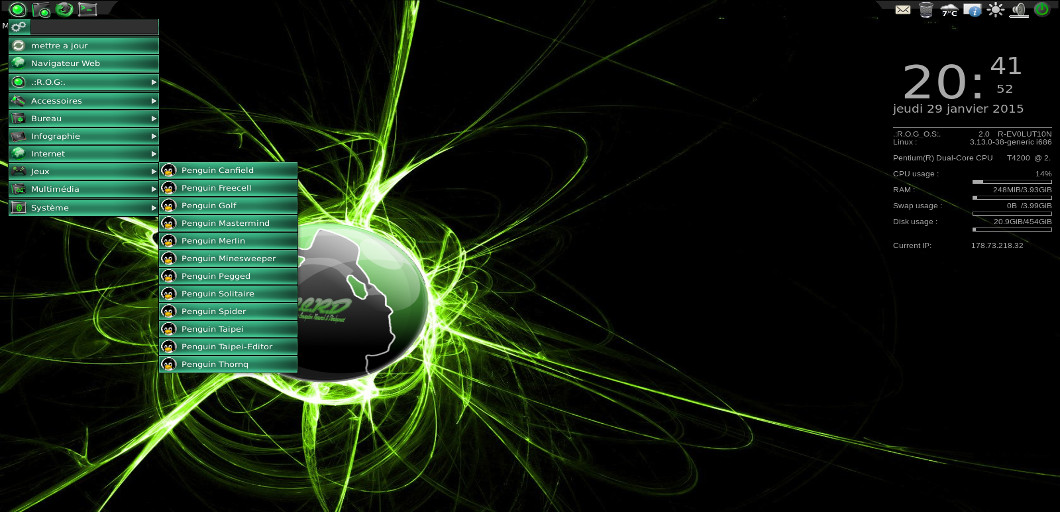
Aller dans le Dock. Entre la météo et la luminosité, vous trouverez l'icône "zone de notification".
En passant votre souris dessus elle vous affiche une icône "Réseau", cliquez dessus.
Dans le cas d'une connection Ethernet (par câble), vous n'aurez rien à faire. Excepté dans de rares cas où vous devez simplement cliquer sur le nom de votre réseau filaire, il n'y en a qu'un seul.
Pour une connection via le Wi-Fi, sélectionnez le nom de votre réseau : il est marqué sur votre box, dans le tutoriel.
Si aucun réseau Wi-Fi n'apparaît, passez à l'étape 3.
Étape 2: Le Mot de Passe
Le mot de passe est inscrit sur votre box "Clef de Sécurité Wi-Fi".
Entrez le dans le formulaire de demande de mot de passe sur votre écran, en respectant bien les majuscules et les minuscules.
Une fois le mot de passe rentré, cliquez sur "Se Connecter".
Si tout va bien vous êtes connectés.
Étape 3: Problèmes Connus
Sur certains Pc comme les Hp, Compaq, Samsung par exemple, la carte Wi-Fi nécessite un driver. Sur .:R.O.G:. 2.0, le driver ne devrait plus être nécessaire. Cependant je l'explique par précaution.
Vous devez vous connecter avec un câble pour récupérer les drivers nécessaires.
Si vous n'avez pas de câble, débranchez le câble derrière votre décodeur Tv et branchez le à votre Pc (il relie le décodeur à la box).
Une fois connectés au Pc, allez dans "Menu"/"Système"/"Logiciel et mises à jour" et entrer le code (c'est le même code que celui qui vous sert à allumer votre Pc). Enfin, cliquez sur l'onglet "Pilotes additionnels".
Laissez le système chercher. Il vous affichera un ou plusieurs pilotes. S'il y en a plusieurs, sélectionnez celui qui a la mention "recommandé", puis cliquez sur "Appliquer les changements".
Une fois que votre système a terminé de télécharger et d'installer les drivers, redémarrez votre Pc.
Vos problèmes devraient être résolus.
Ouvrir le gestionnaire de driver
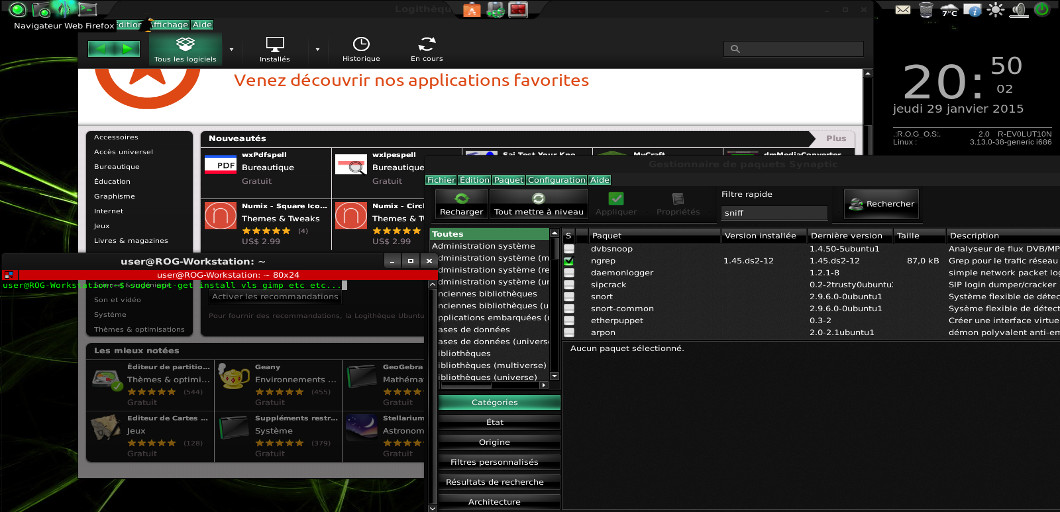
En étant connectés à internet, allez dans "Menu"/"Système"/"Logiciel et mises à jour" et entrer le code (c'est le même code que celui qui vous sert à allumer votre Pc). Enfin, cliquez sur l'onglet "Pilotes additionnels".
Laissez le système chercher. Il vous affichera un ou plusieurs pilotes. S'il y en a plusieurs, sélectionnez celui qui a la mention "recommandé", puis cliquez sur "Appliquer les changements".
Une fois que votre système a terminé de télécharger et d'installer les drivers, redémarrez votre Pc.
Vos drivers sont maintenant installés.
Étape 1: Ouvrir le gestionnaire d'imprimante "Menu"/"Système"/"Imprimantes"
Une fois le gestionnaire d'imprimante ouvert, cliquez sur ajouter.
Étape 2: Choisir son imprimante
Votre imprimante apparaît dans la liste (cliquez sur "imprimante réseau" si elle est en réseau).
Sélectionnez votre imprimante puis cliquez sur suivant.
Étape 3: Choisir son driver
Si le gestionnaire vous propose une case à cocher (c'est mon cas), cochez la. Si ce n'est pas le cas, sélectionez la marque et le modèle de votre imprimante puis cliquez sur suivant.
Étape 4: Test
Cliquez sur "Imprimer la page de test" et normalement l'installation est réussie. Si ce n'est pas le cas, allez sur le site du constructeur qui peut vous fournir des drivers plus à jour pour GNU/Linux.
Étape 1: Xorg
Ouvrez le fichier Xorg.conf en tant qu'administrateur dans un terminal et entrez la commande :
gksudo thunar /etc/X11
Entrez votre mot de passe.
Vous devriez voir le fichier Xorg.conf. Dans ce cas là, double-cliquez dessus pour l'ouvrir, sinon créez-le (clic gauche dans le dossier "/Créer un document/Fichier vide") et nommez le Xorg.conf.
Étape 2: Modifier Xorg.conf
Allez à la fin du fichier (ou au début si vous le créez).
Entrez le code suivant (copier/coller pour être sûrs)
Section "InputClass"
Identifier "Mouse Remap"
MatchProduct "Saitek Cyborg R.A.T.7 Mouse"
MatchDevicePath "/dev/input/event*"
Option "ButtonMapping" "1 2 3 4 5 6 7 8 9 10 11 12 0 0 0 16 17 18 19 20 21"
EndSection
Sauvegardez votre fichier puis redémarrez votre Pc.
Étape 3: Installation Macro
Allez dans "Menu/Système/CompizConfig Settings Manager".
Cliquez sur "Commandes".
Entrez la commande 0 (exemple: firefox)
Puis cliquez sur l'onglet "Assignation des boutons" et cliquez "Désactivé" en face de "Exécuter la commande 0".
Cochez "Activer" puis cliquez sur "Valider".
Choisissez un bouton (6 ou + car avant ce sont les boutons classiques) puis cliquez sur "Valider".
Étape 4: Test
Cliquez avec le bouton que vous avez sélectionnés et normalement Firefox doit s'ouvrir.
Assignez ensuite une commande à chaque bouton. Vous pouvez aussi combiner boutons et touches (exemple: shift+bouton 8 =). Toutes les commandes sont possibles.