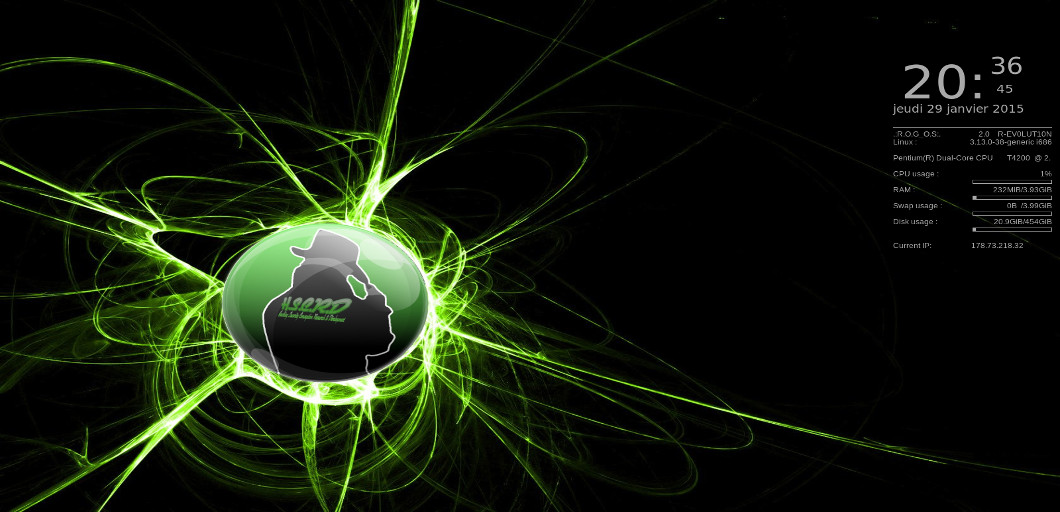
Le Bureau
Mais?? C'est vide?
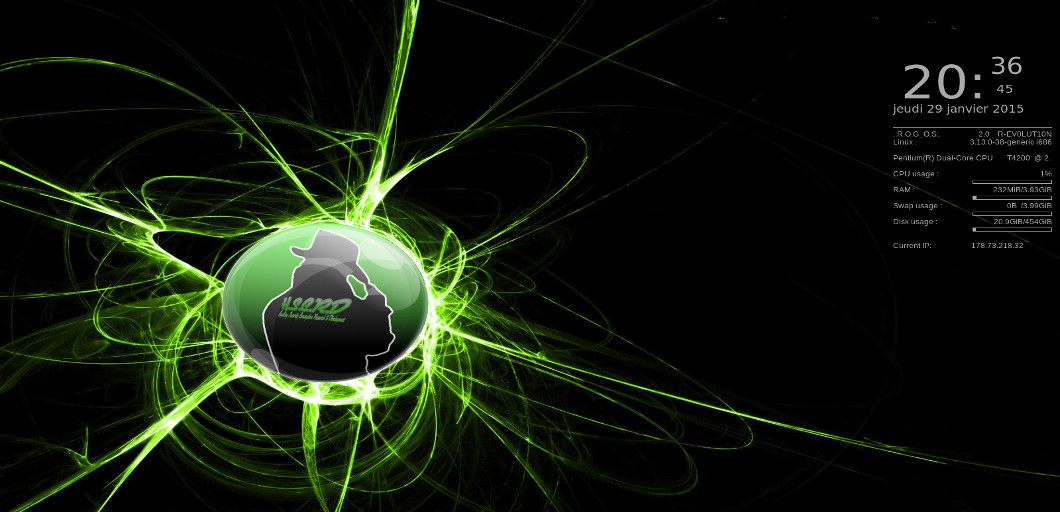
À part conky et le dock caché, effectivement il est vide.
Vous avez trois bureaux par défaut. Pour passer de l'un à l'autre faites "touche Windows + flèche droite ou gauche" ou alors "touche Windows + clic gauche enfoncé" et bougez la souris.
Enfin, vous pouvez bien évidemment ajouter des icônes sur votre bureau.
Voici un bref aperçu de l'utilisation de .:R.O.G:._O.S, le système d'exploitation de H.S.C.R.D
.:R.O.G:. est basé sur Debian (système d'exploitation très stable) et dispose d'un patch lui permettant d'accéder au serveur de logiciels (dépôt) de Ubuntu. Il consommme peu de ressources même avec les effets (ram 200mb contre 1000mb pour Windows 7). Il est sécurisé et n'a besoin d'aucun antivirus. Il embarque par défaut tout le nécessaire pour une utilisation classique (web, messagerie, traitement de texte, tableur, lecteur vidéo, lecteur musique avec web radio, torrent, retouche d'image, etc). Par ailleurs, peu importe l'ordinateur, il n'a besoin d'aucun driver pour fonctionner. Il est open source, fluide, léger, sécurisé et entièrement personnalisable.
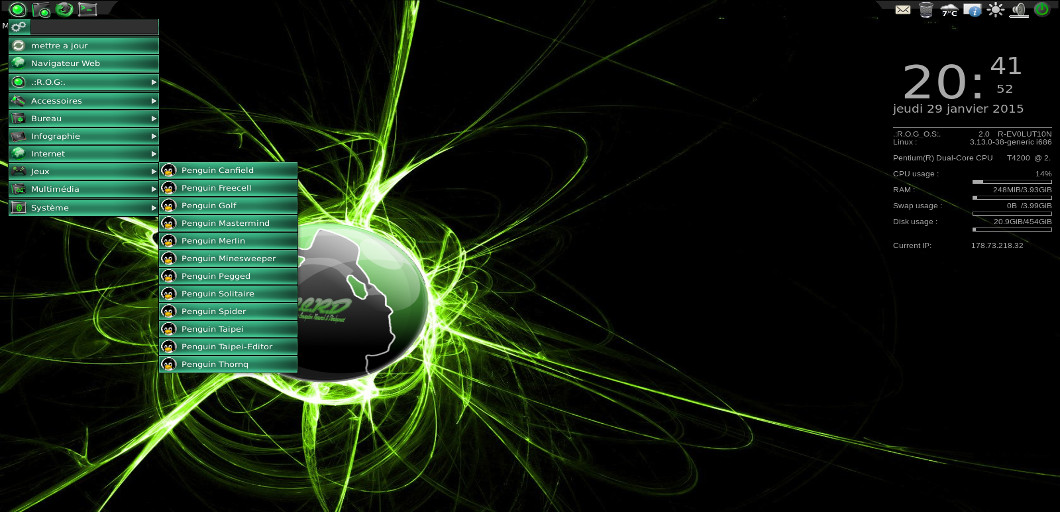
Le Menu
Pour le trouver, faites passer votre souris en haut de votre écran, le dock apparaît, le menu est tout à gauche.
Comme tout menu il sert à lancer des applications et/ou à paramétrer votre système.
Par exemple pour lancer Skype, faites un clic sur le menu, amener la souris sur Internet et cliquer sur Skype.
Pour ajouter un raccourci sur le bureau ou sur le dock, maintenez le clic sur l'application souhaitée et faites la glisser à l'endroit voulu.
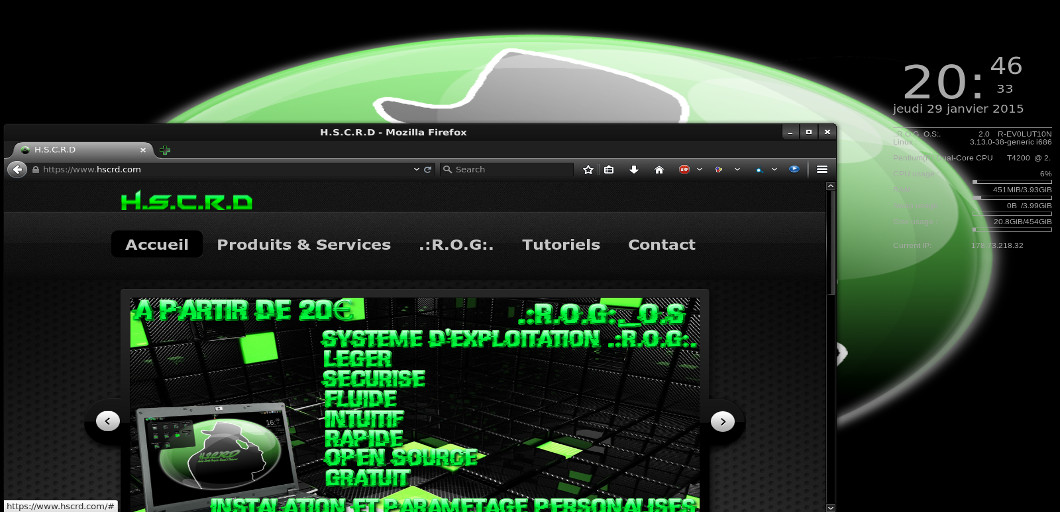
Internet
Firefox est le navigateur par défaut.
Un bloqueur de pubs, un téléchargeur de vidéos, un convertisseur/téléchargeur de vidéos Youtube et https everywhere y sont déjà intégrés.
.:R.O.G:. intègre aussi le navigateur TOR qui vous permet de contourner le blocage de certaines pages et d'accéder au Dark-Web.
Cependant, je vous recommande Firefox car il est parfaitement intégré au système.
Les Logiciels
Pour installer un logiciel c'est simple, ne cherchez pas sur internet.
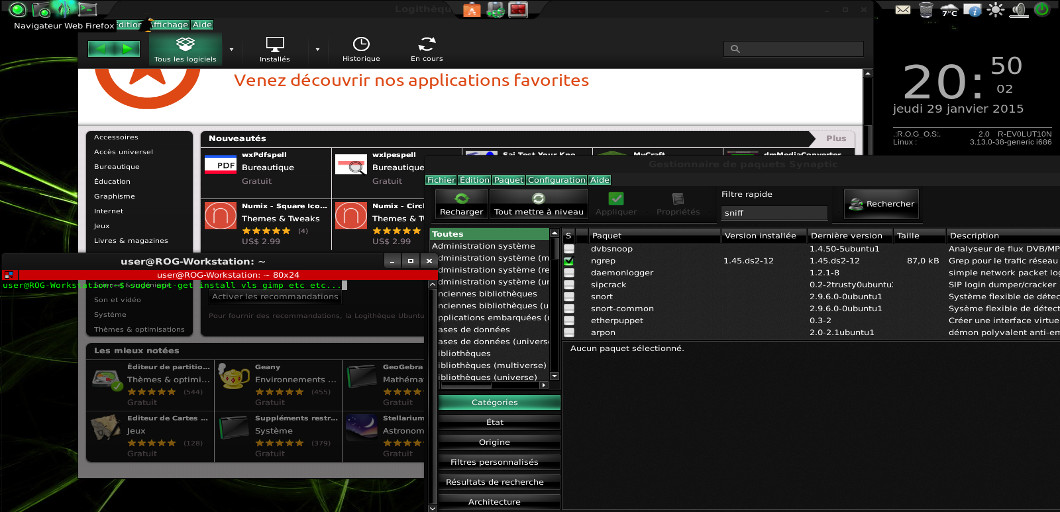
Allez dans Menu/Système/Logithèque ou Synaptic pour installer par lot.
Vous y trouverez 95% de ce que vous cherchez. Un patch vous permet de récupérer les logiciels depuis les serveurs prévus pour Ubuntu et Debian.
Au moment de faire la mise à jour système, les logiciels se mettront aussi à jour.
Bien sûr, vous pouvez également le faire en mode geek dans un terminal en tapant par exemple "sudo apt-get install vlc gimp firefox" pour installer un ou plusieurs logiciels. Dans cet exemple là, vous installerez alors Vlc Gimp et Firefox.
Le Dock
Maintenant que nous avons vu le Menu, passons au Dock dans son ensemble.
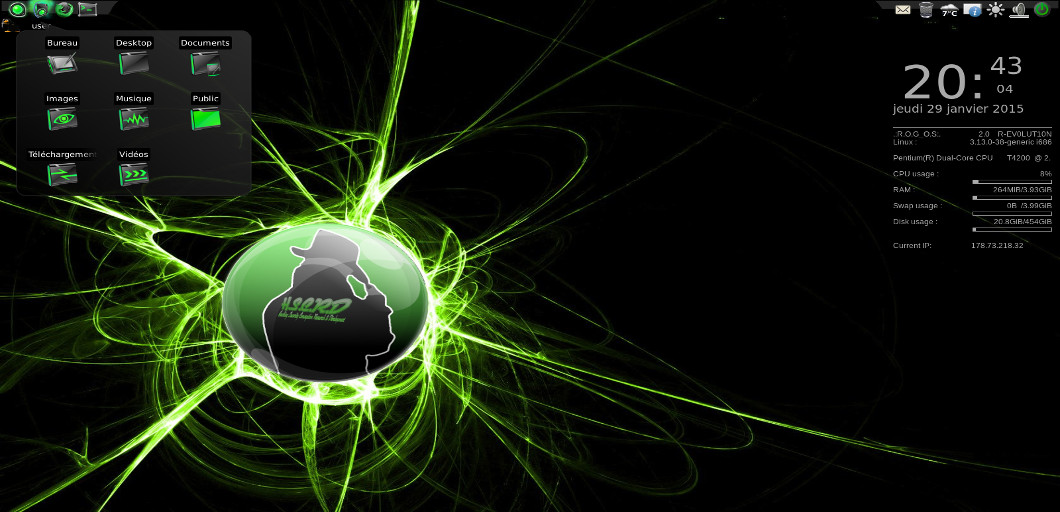
À gauche, vous trouverez le répertoire personnel (="Documents" sous Windows), ainsi que les lanceurs (raccourcis).
À droite, vous trouverez le bouton pour éteindre l'ordinateur ainsi que les applications système, les connections internet, le son, la corbeille ou encore la météo.
Au centre il y a la barre des tâches.
Le Dock est, comme tout le système, entièrement personnalisable et propose de nombreux modules annexes comme par exemple, un client mail ou encore un lecteur de musique.
En ce qui concerne le pingouin qui se promène, il ne sert à rien et d'ailleurs il est là pour ça.
Les Fonds d'Écran
Le ou les fonds d'écrans sont personnalisables bien évidemment.
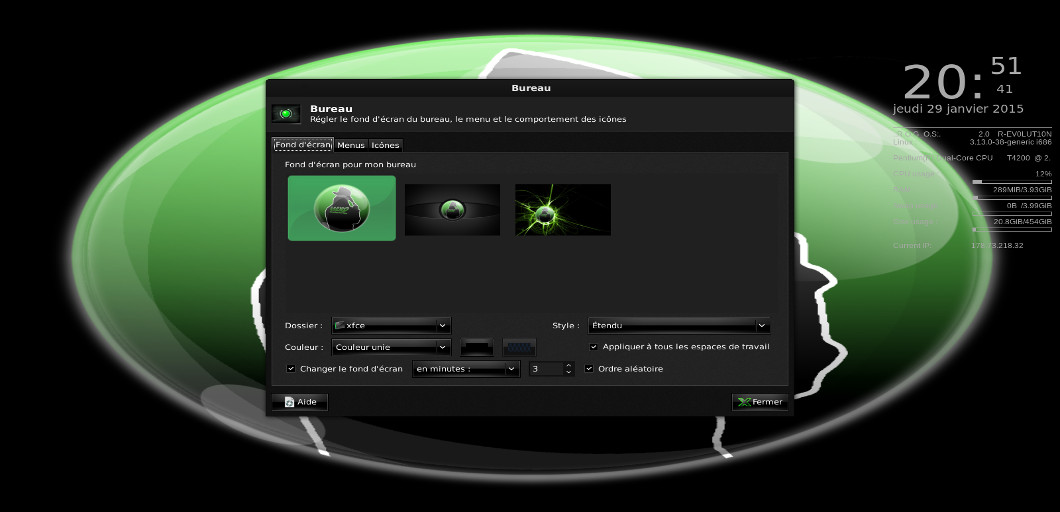
Il vous suffit de faire un clic droit sur votre bureau et de sélectionner Paramètres du bureau.
Vous pourrez alors sélectionner les Fonds d'Écran souhaités ou le dossier de photos que vous désirez pour le changement automatique.
Dans cette application vous pourrez également choisir quelles icônes apparaissent sur le bureau comme par exemple la corbeille ou les clefs usb.
Les Effets
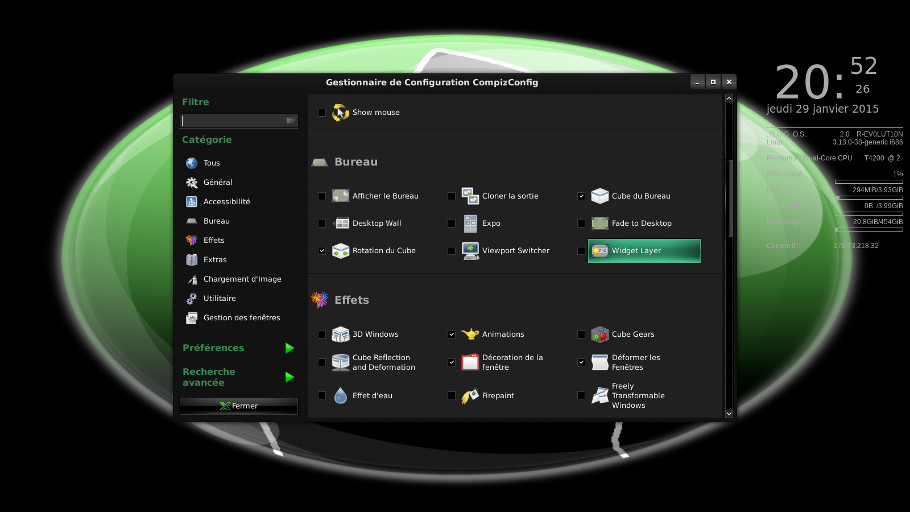
.:R.O.G:. utilise le gestionnaire de fenêtres Compiz par défaut qui gère les effets de fenêtres, les effets de bureau ainsi que le zoom.
En allant dans Menu/Système/Compiz-config Setting manager vous pourrez ajouter de nouveaux raccourcis clavier personnalisés, les effets du cube de bureau, les effets d'ouverture et de fermeture des fenêtres et bien plus encore.
Les fenêtres qui bougent en gélatine, les 3 bureaux en triangle, les ouvertures et fermetures de fenêtres dynamiques c'est Compiz.
Conky
Conky est le petit indicateur système à droite de l'écran.
Il vous donne l'heure, la date, le système d'exploitation, le nom du processeur et différentes informations sur les ressources système disponibles.
Il vous donne aussi votre adresse ip.
Il est personnalisable à l'excès.