Tout d'abord, créez une nouvelle image (Fichier/Nouvelle image).
Ce tutoriel a pour but de vous montrer comment réaliser avec GIMP, un bouton rectangulaire à effet glossy.
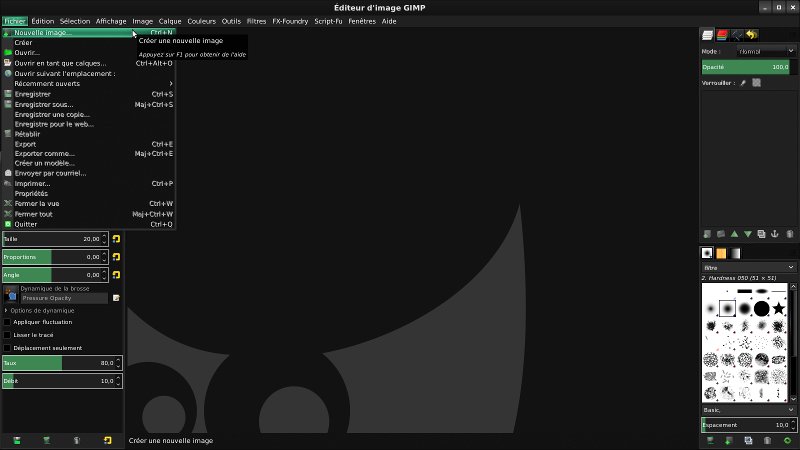
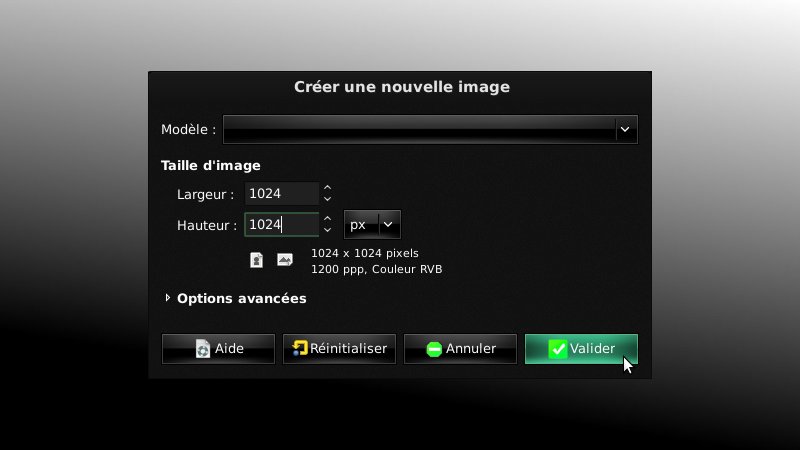
Paramétrez la taille de l'image à 1024x1024px.
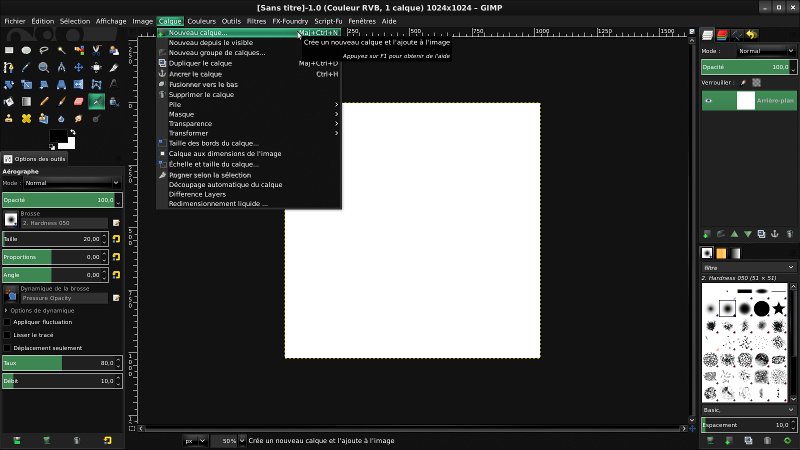
Créez un nouveau calque (Calque/Nouveau calque).
Sélectionnez l'outil de remplissage (en forme de seau) puis cliquez sur votre image. La couleur devrait alors apparaître.
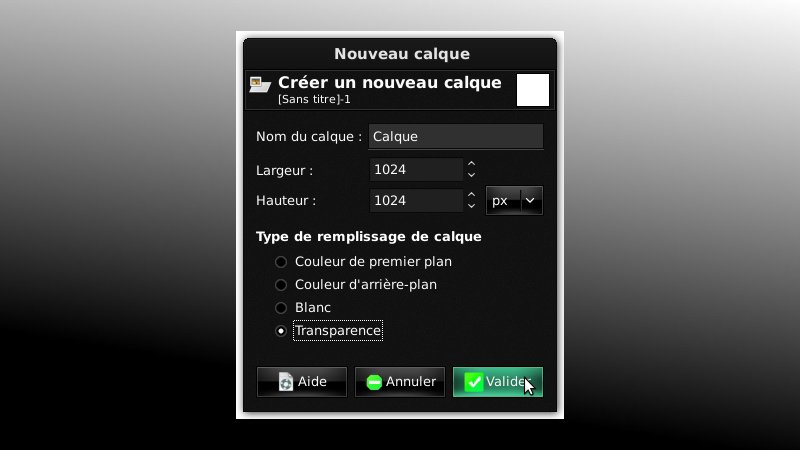
Vérifiez que le remplissage du calque soit "Transparence" puis valider.
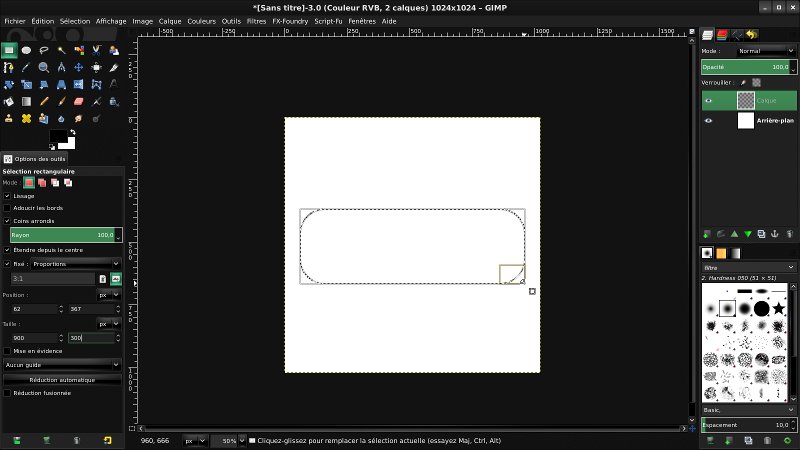
Cliquez sur l'outil de sélection rectangulaire et cochez les cases "Coins arrondis", "Fixé", et entrez les valeurs suivantes:
-"Coins arrondis" 100
"Fixé" 3:1
"Position" 62 | 367
"Taille" 900 | 300
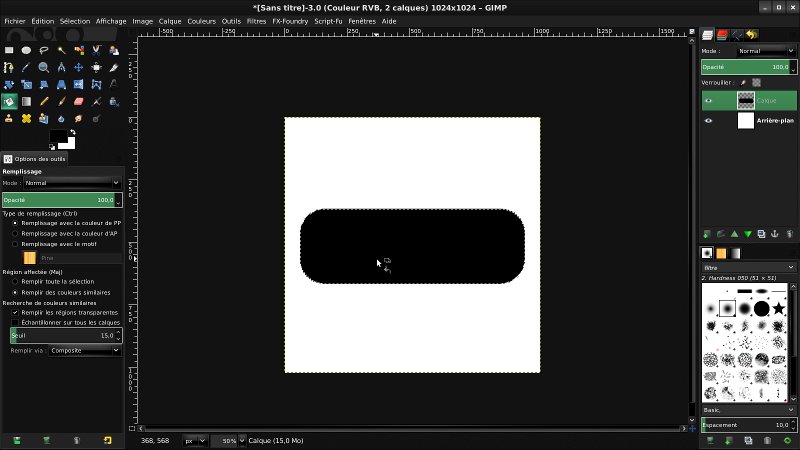
Sélectionnez ensuite l'outil de remplissage et cliquez dans votre rectangle.
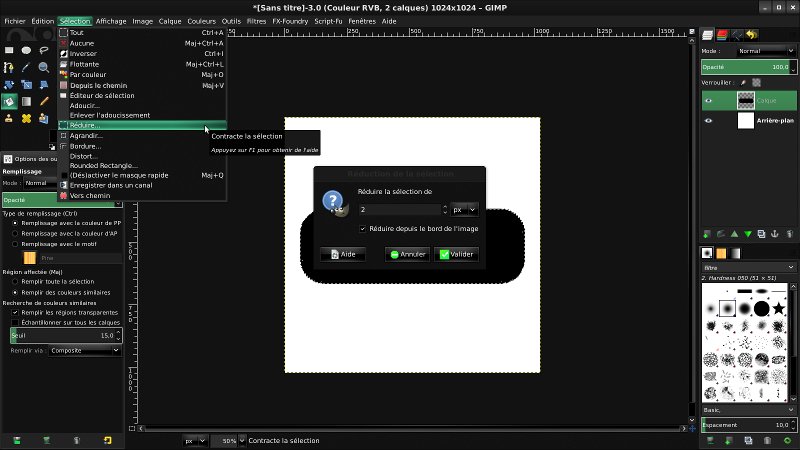
Réduisez maintenant la sélection de 2px (Sélection/Réduire).
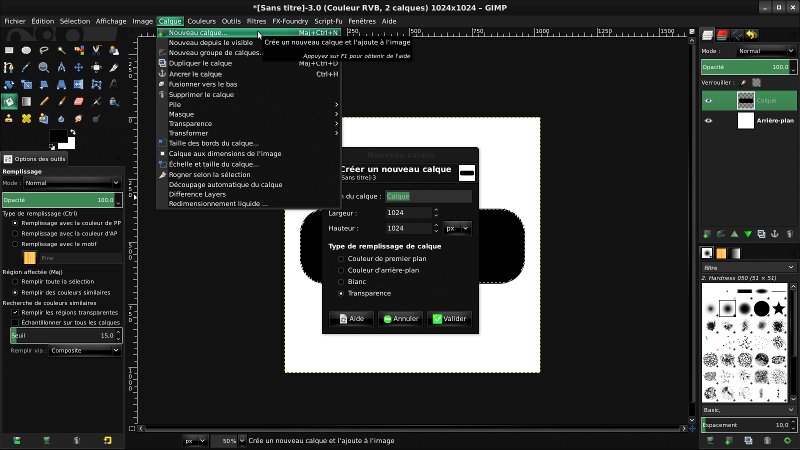
Créez un nouveau calque (Calque/Nouveau calque).
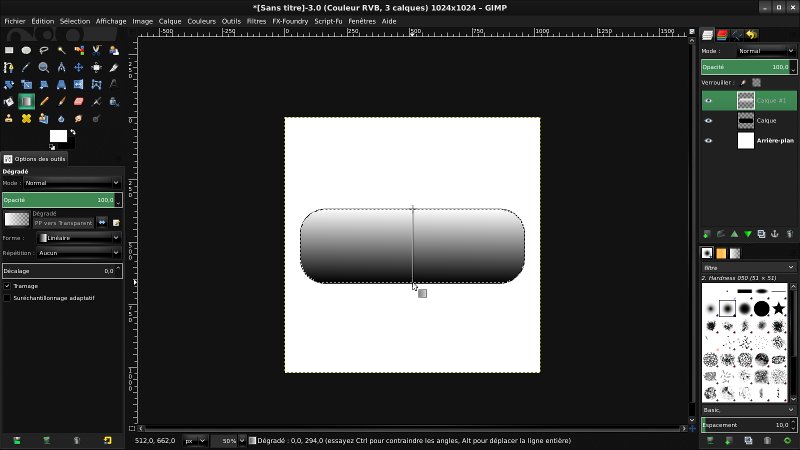
Sélectionnez l'outil de dégradé, inversez la couleur de premier plan et celle d'arrière plan afin d'avoir blanc sur noir. Ensuite, sélectionnez le dégradé pp vers alpha puis appliquez le dégradé en tirant une ligne de haut en bas du rectangle (le plus droit possible).
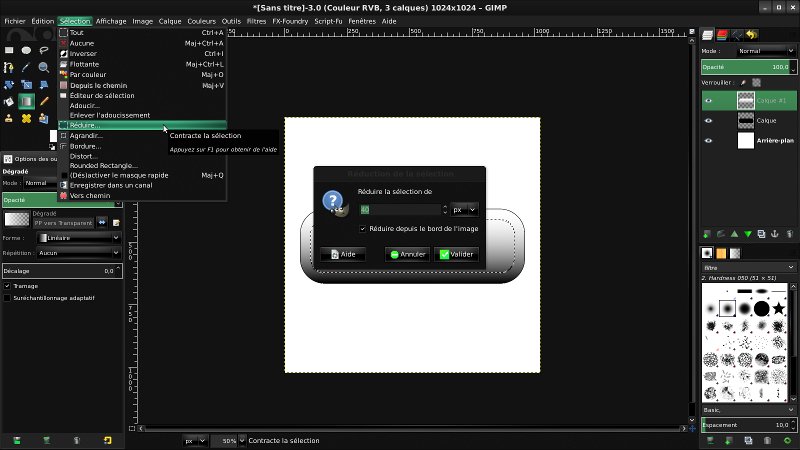
Réduisez ensuite la sélection de 40px (Sélection/Réduire).
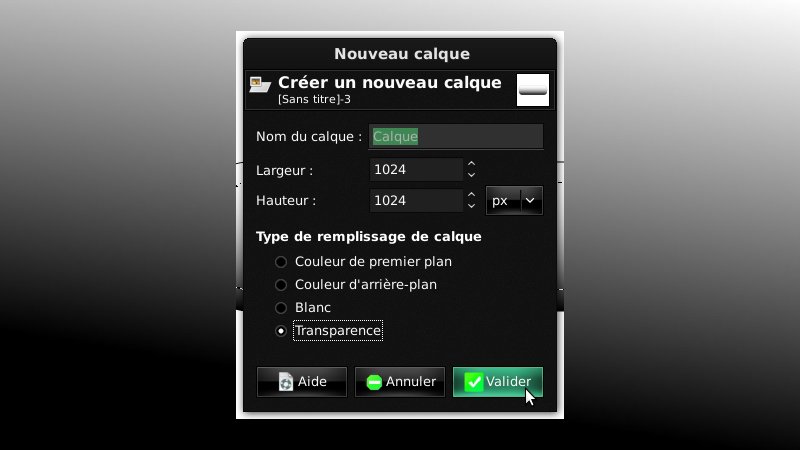
Créez un nouveau calque (Calque/Nouveau calque).
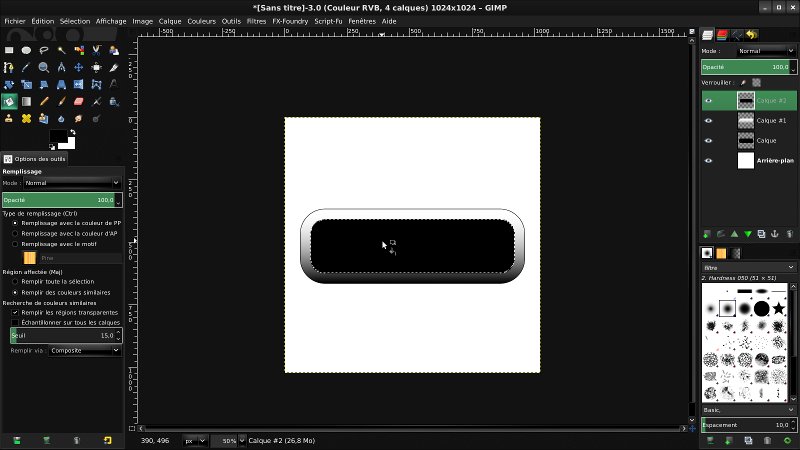
Sélectionnez l'outil de remplissage et inversez à nouveau les couleurs de premier et arrière plan afin d'avoir noir sur blanc, puis remplissez votre sélection.
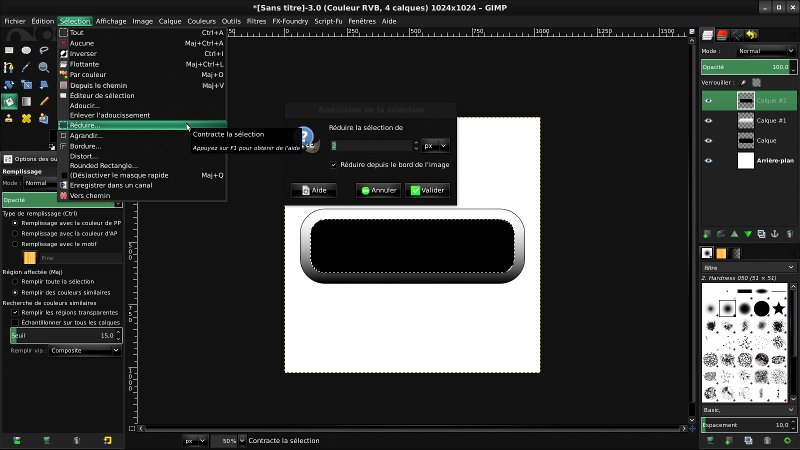
Réduisez encore votre sélection de 2px (Sélection/Réduire).
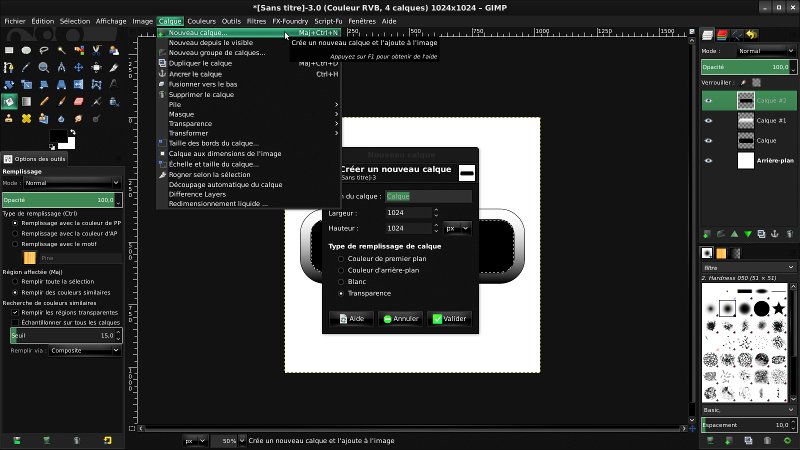
Créez un nouveau calque (Calque/Nouveau calque).
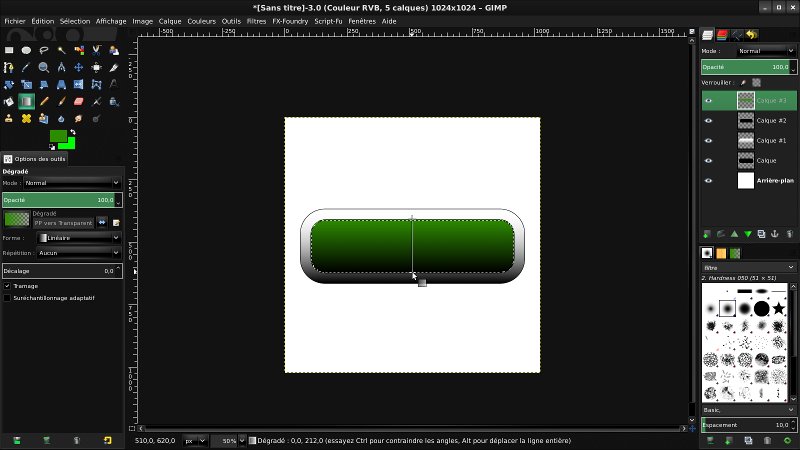
Sélectionnez ensuite l'outil de dégradé ainsi que les couleurs premier et arrière plan que vous désirez (vert et vert foncé ici, mettez la même couleur avec une teinte plus sombre en arrière plan), puis appliquez le dégradé dans la sélection en tirant un trait le plus droit possible de haut en bas.
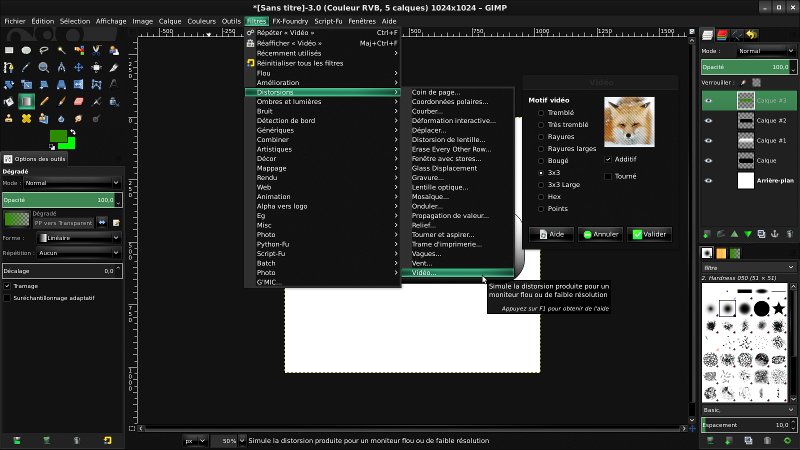
Maintenant la base est faite. Allez dans "Filtre/Distorsion/Vidéo", Sélectionnez "3x3" et "valider".
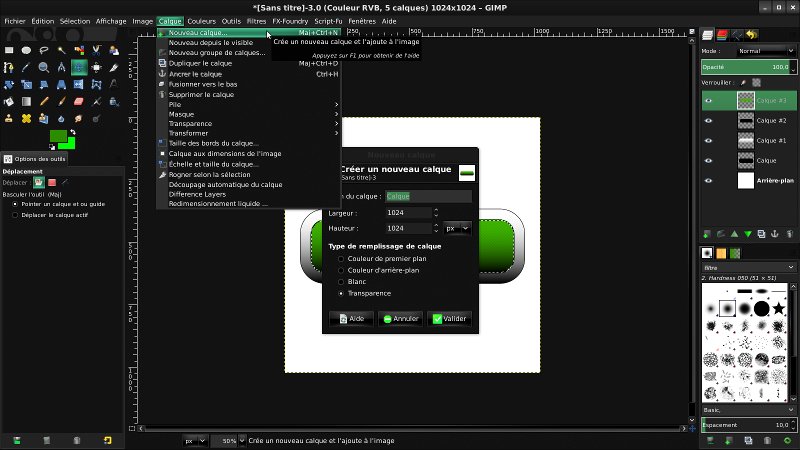
Créez un nouveau calque (Calque/Nouveau calque).
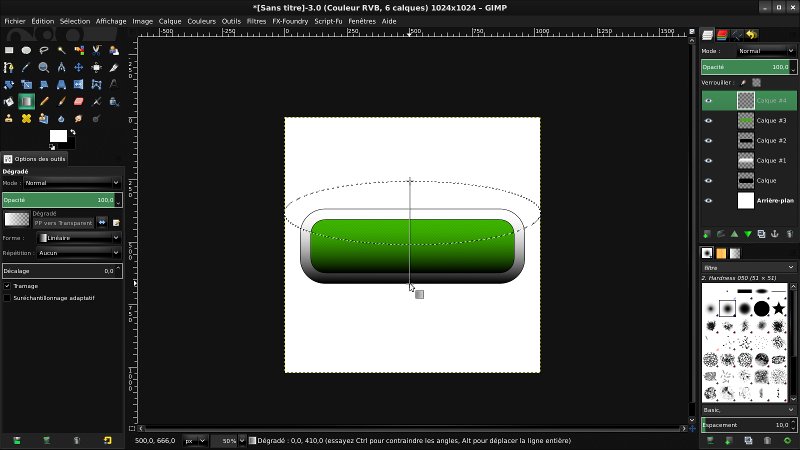
Sélectionnez l'outil de sélection pour les cercles et sélectionnez comme sur l'image.
Mettez blanc en couleur de premier plan, sélectionnez l'outil de dégradé et sélectionnez pp vers transparent.
Appliquez le dégradé en tirant un trait le plus droit possible de haut en bas du cercle.
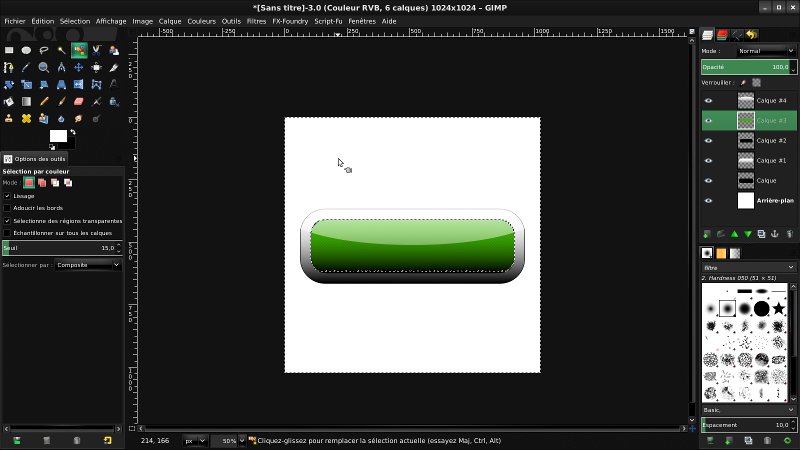
Cliquez sur le calque "Calque #3" puis, avec l'outil de sélection par couleur, cliquez dans la zone blanche de l'image.
Ensuite, cliquez sur le calque "Calque #4" et appuyez sur la touche "suppr" de votre clavier.
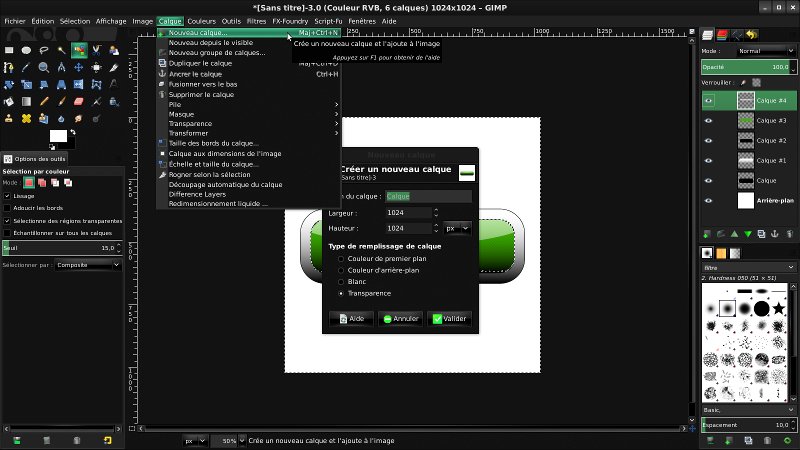
Créez un nouveau calque, puis enlevez la sélection (cliquez avec l'outil de sélection n'importe où pour ne rien sélectionner).
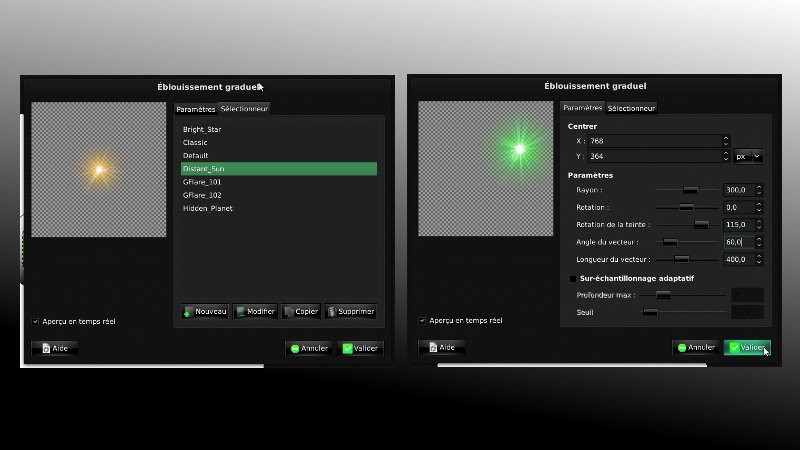
Allez dans Filtre/Ombre et Lumière/Eblouissement graduel et entrez les valeurs identiques à l'image puis "valider".
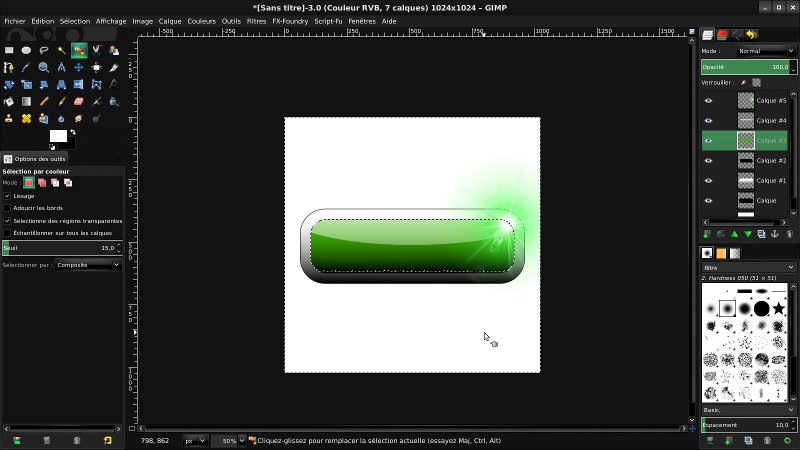
À l'aide de l'outil de déplacement (4 flèches en croix), déplacez le centre blanc de l'effet dans l'angle du bouton.
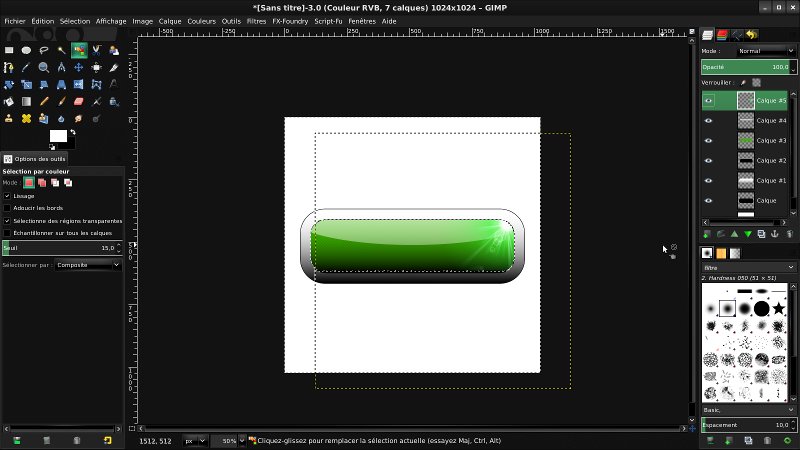
Sélectionnez ensuite le calque "Calque #3" et refaites une sélection par couleur sur la zone blanche.
Ensuite, resélectionnez le calque "Calques #5" et appuyez sur la touche suppr de votre clavier.
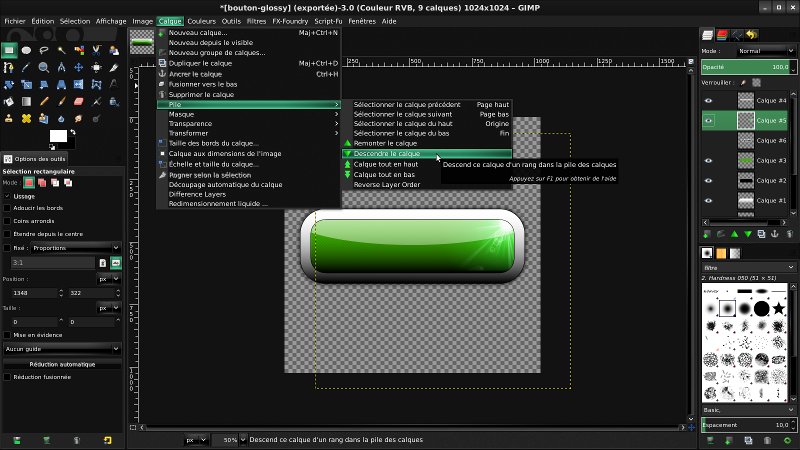
Descendez maintenant le calque (Calque/Pile/Descendre le calque) afin que la couleur de l'effet ne soit pas sur le dégradé blanc (ça tache).
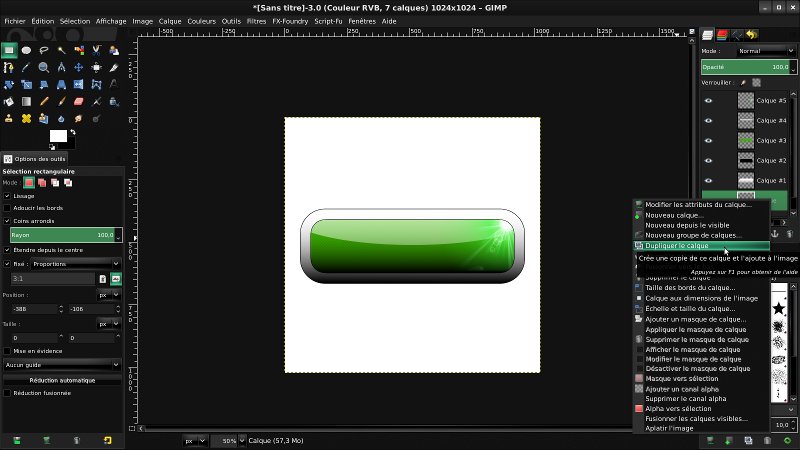
Sélectionnez le calque "Calque", cliquez droit dessus et "Dupliquer le calque".
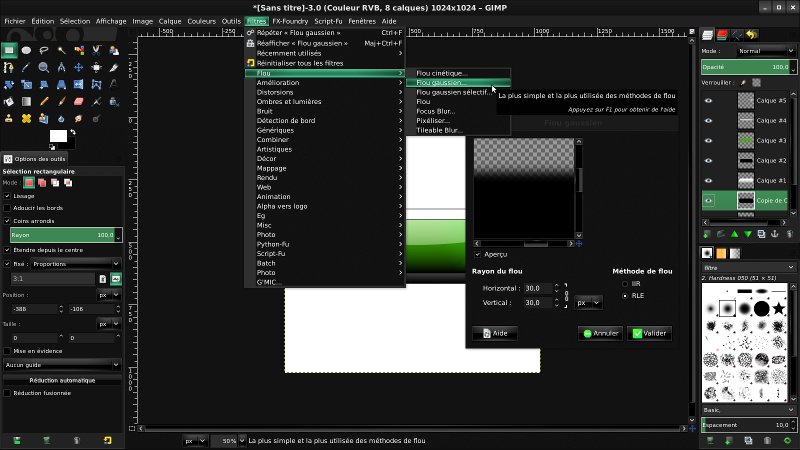
Allez dans : "Filtre/Flou/Flou gaussien" et réglez les valeurs à 30 et 30 puis "valider".
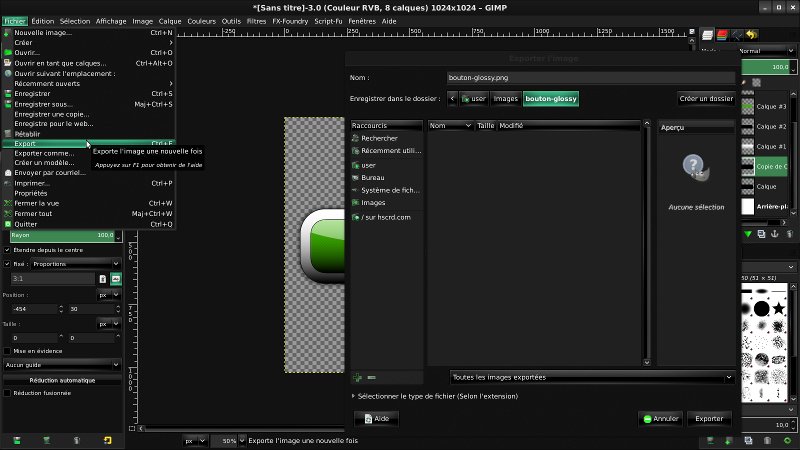
Exportez l'image en png (Fichier/Export).
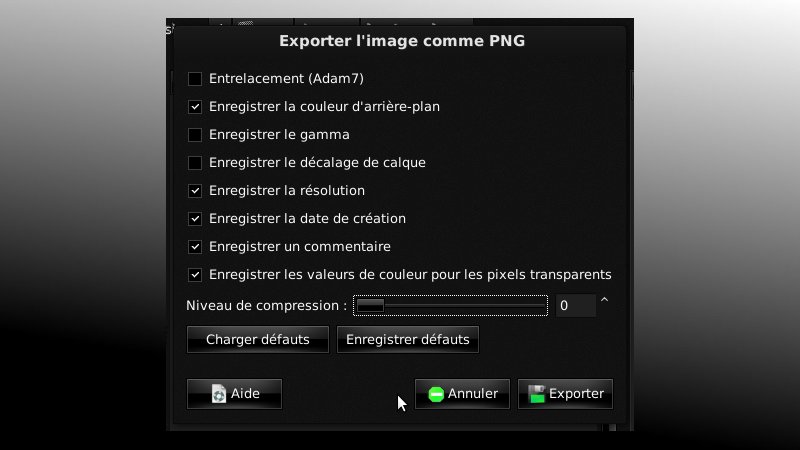
Niveau de compression 0 puis "Exporter"
Sur la nouvelle image faites: Edition/Coller.
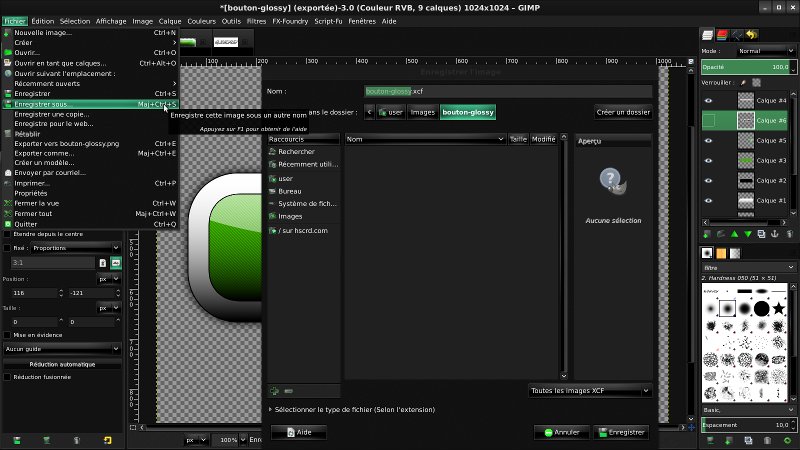
Enregistrez aussi en xcf (Fichier/Enregistrer sous) car pour écrire sur le bouton, il faut placer votre texte entre "Calque #5" et "Calque #4".
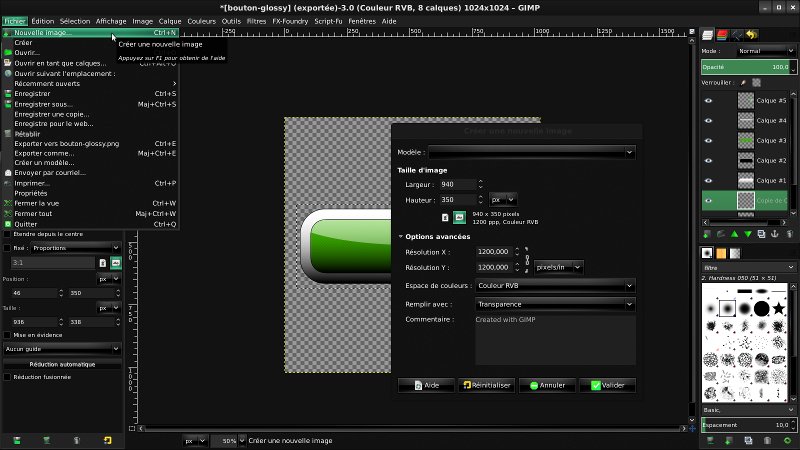
Créez une nouvelle image (Fichier/Nouvelle image) avec ces valeurs:
Largeur 940 | Hauteur 350
Options avancées/Remplir avec: Transparence
Puis "Valider".
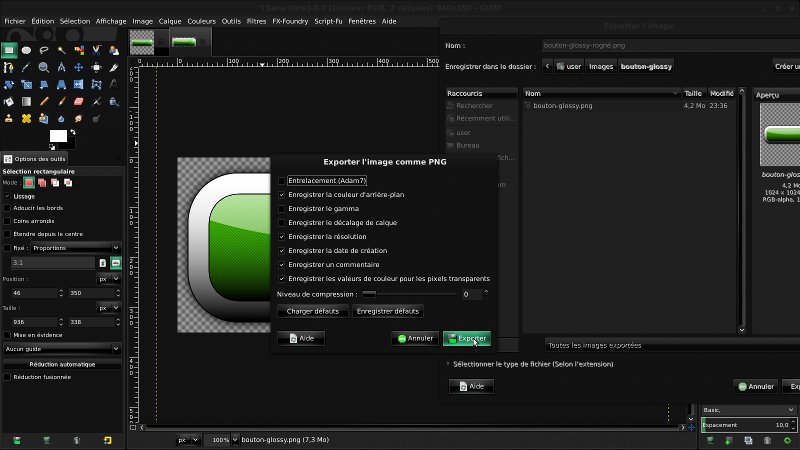
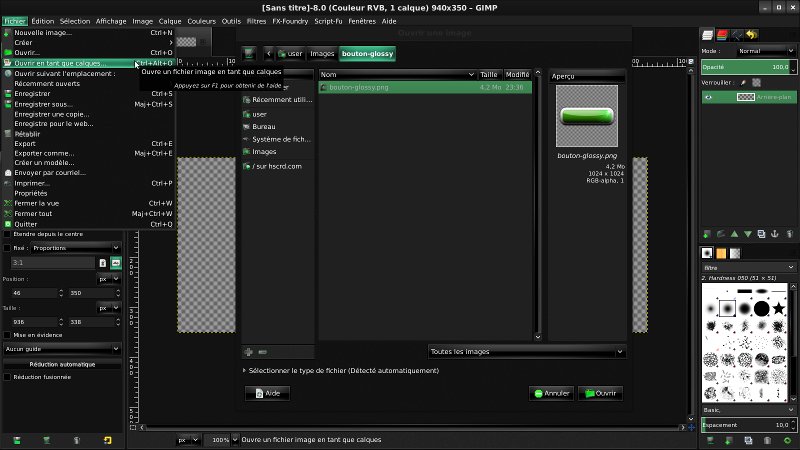
Sur la nouvelle image faites: Fichier/Ouvrir en tant que calque, et ouvrez votre fichier png, puis exportez le tout en png (Ficier/Export).
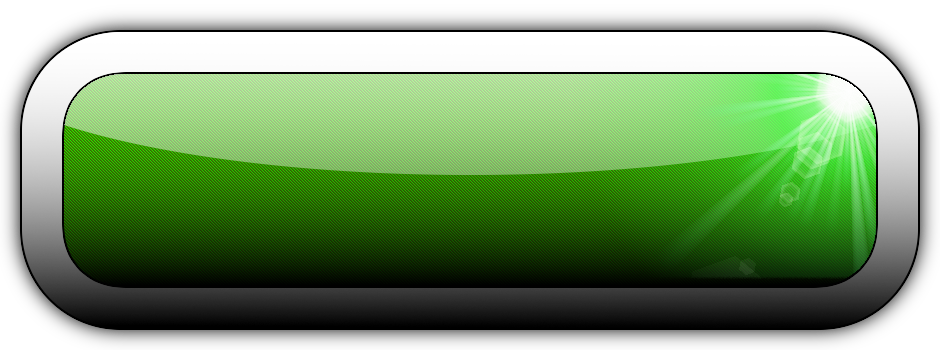
Voilà votre bouton est terminé.