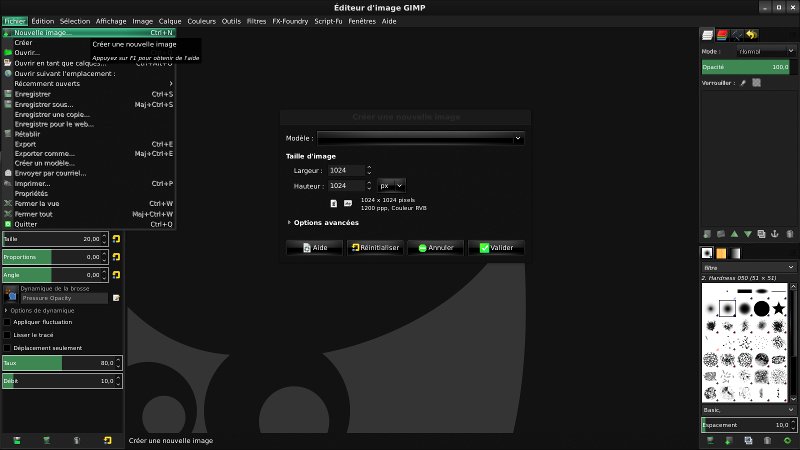
Tout d'abord, créez une nouvelle image (Fichier/Nouvelle image).
Paramétrez la taille de l'image à 1024x1024px.
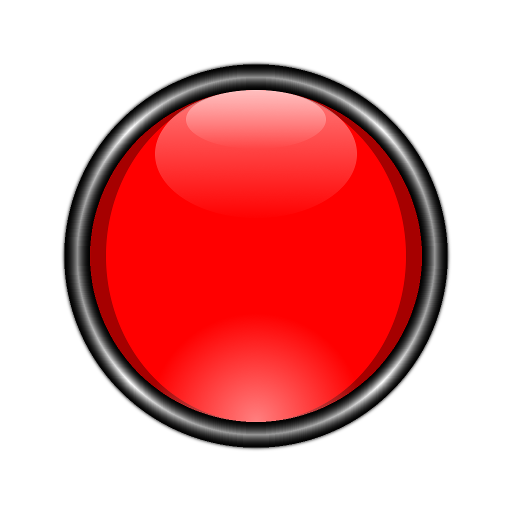
Ce tutoriel a pour but de vous montrer comment réaliser avec GIMP, un bouton rond.
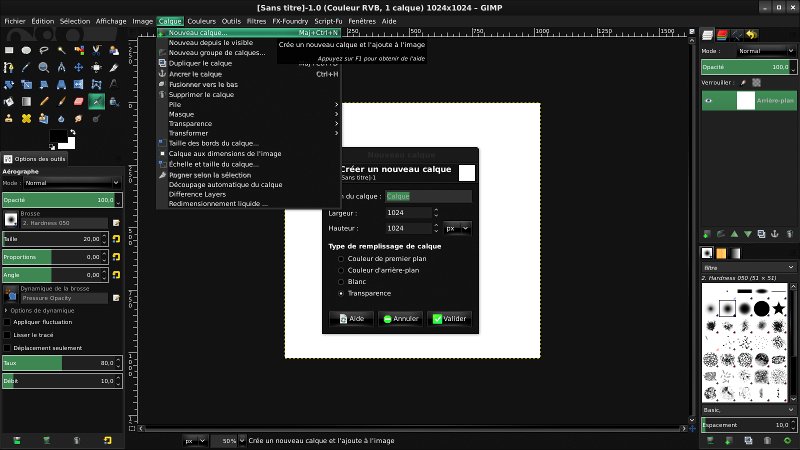
Créez un nouveau calque (Calque/Nouveau calque).
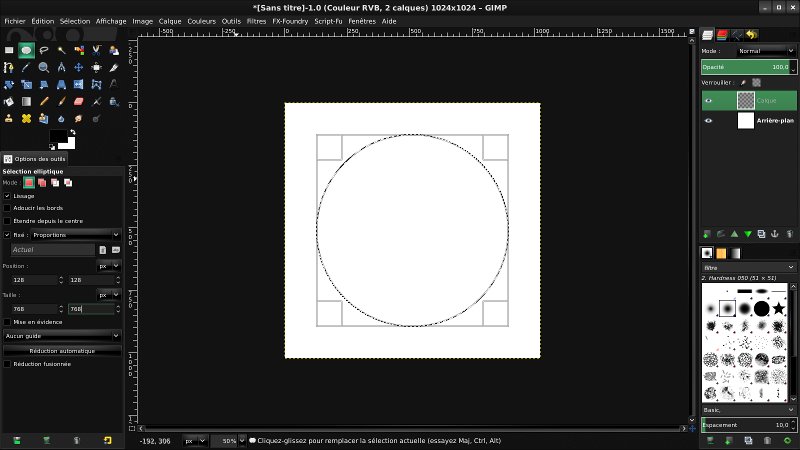
À l'aide de l'outil de sélection elliptique, tracez un cercle au centre de l'image. Pour plus de précision, vous pouvez entrez manuellement les paramètres suivants:
Position: 128 | 128 .
Taille: 768 | 768 .
Sélectionnez l'outil de remplissage (en forme de seau) puis cliquez sur votre image. La couleur devrait alors apparaître.
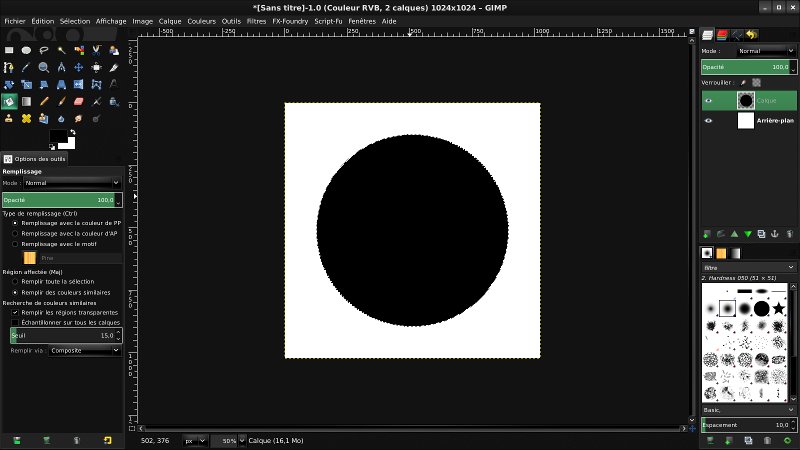
Créez ensuite un nouveau calque (Calque/Nouveau calque). Vérifiez que le remplissage du calque soit "Transparence" puis valider.
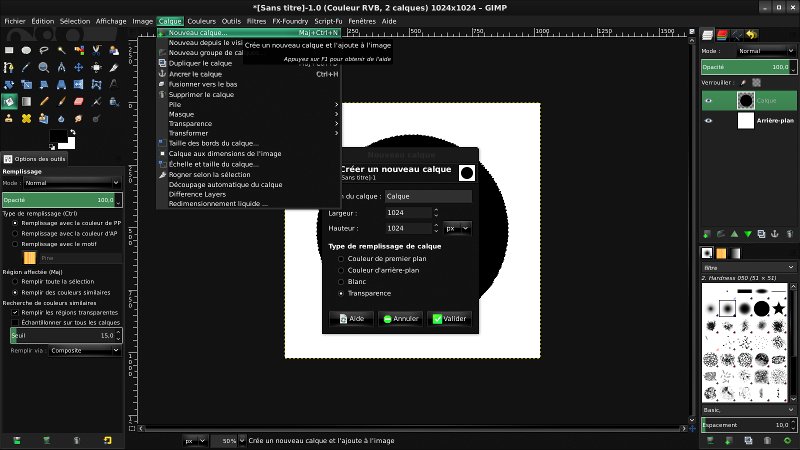
Réduisez la sélection de 1px (Sélection/Réduire).
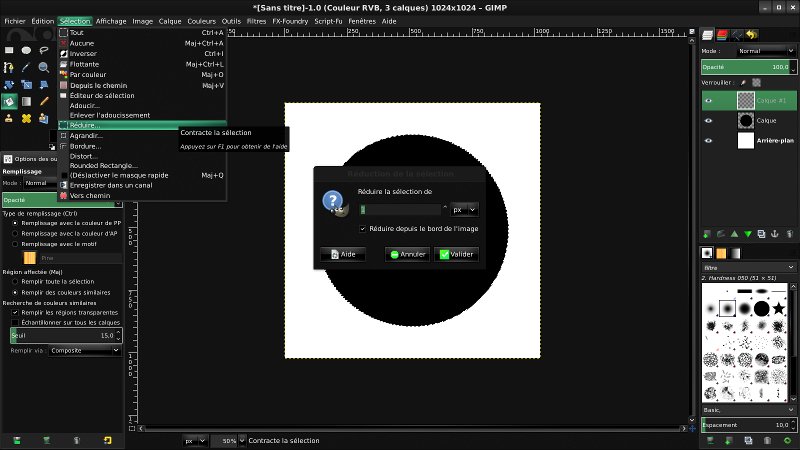
Sélectionnez ensuite l'outil de remplissage. Inversez les couleurs d'arrière et de premier plan (blanc sur noir), et cliquez dans votre cercle.
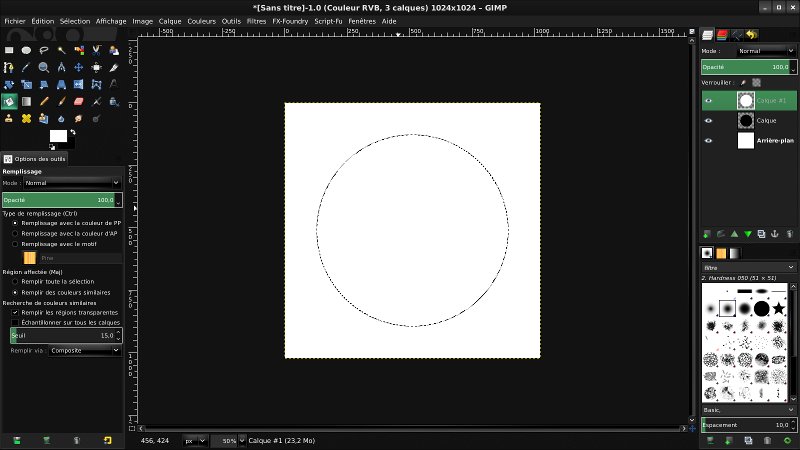
Réduisez maintenant la sélection de 50px (Sélection/Réduire).
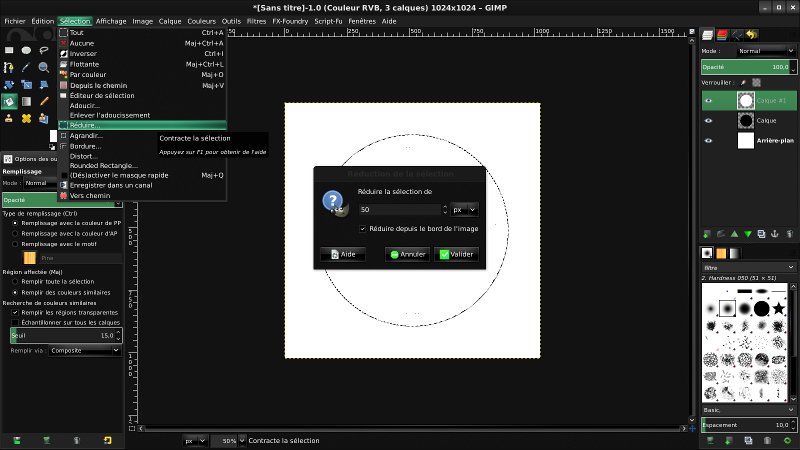
Appuyez sur la touche "suppr" de votre clavier pour enlever le centre du cercle.
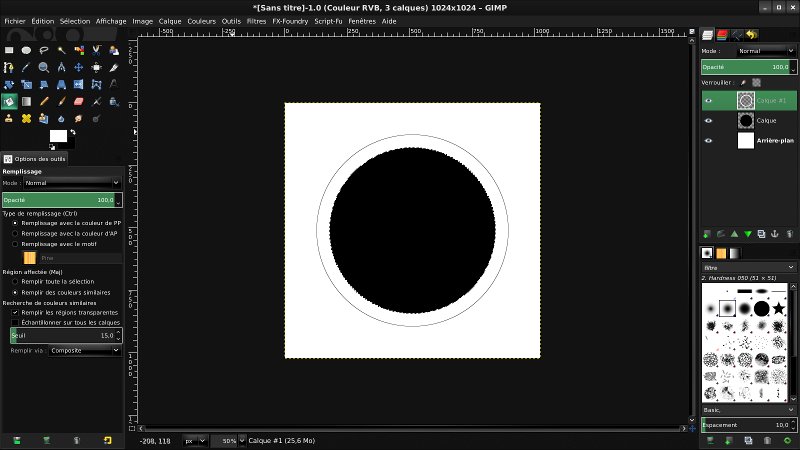
Sélectionnez l'outil de dégradé, puis sélectionnez la forme de dégradé "Suivant la forme". Ensuite, appliquez le dégradé en tirant une ligne d'une bordure à l'autre.
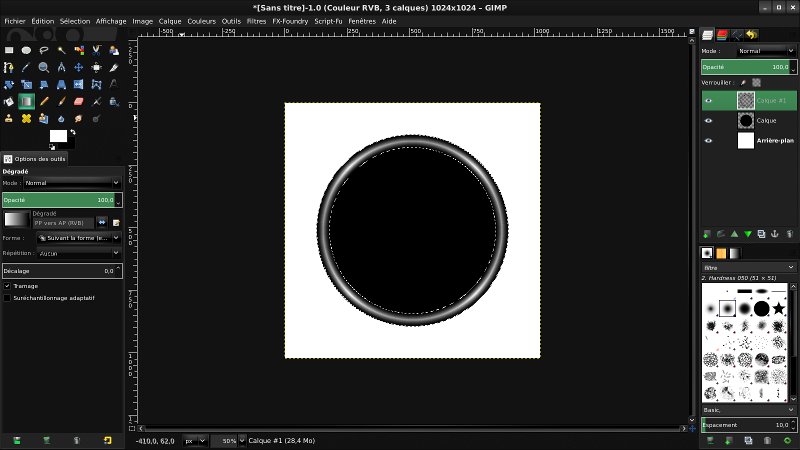
Créez un nouveau calque (Calque/Nouveau calque).
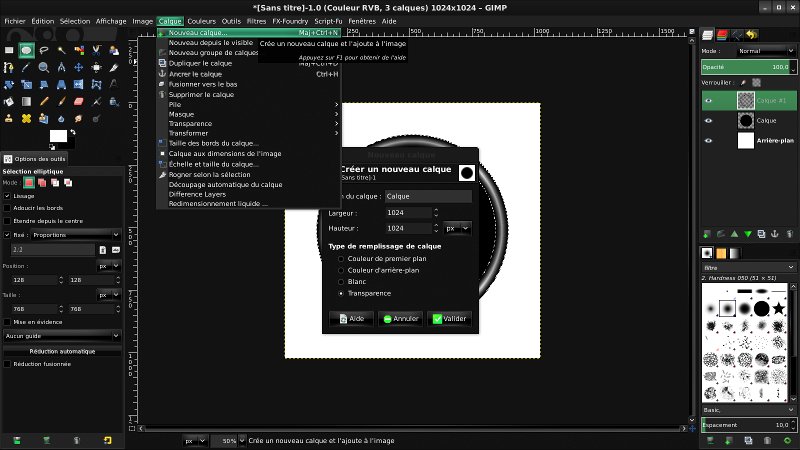
À l'aide de l'outil de sélection elliptique, sélectionnez le cercle se trouvant à l'intérieur de la bordure (soyez précis).
Sélectionnez la couleur désirée (rouge ici). Ensuite, avec l'outil de remplissage, cliquez dans votre cercle pour le remplir.
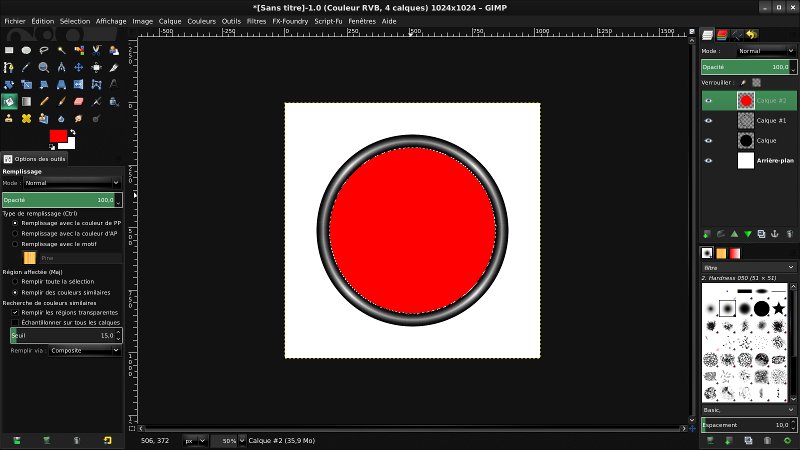
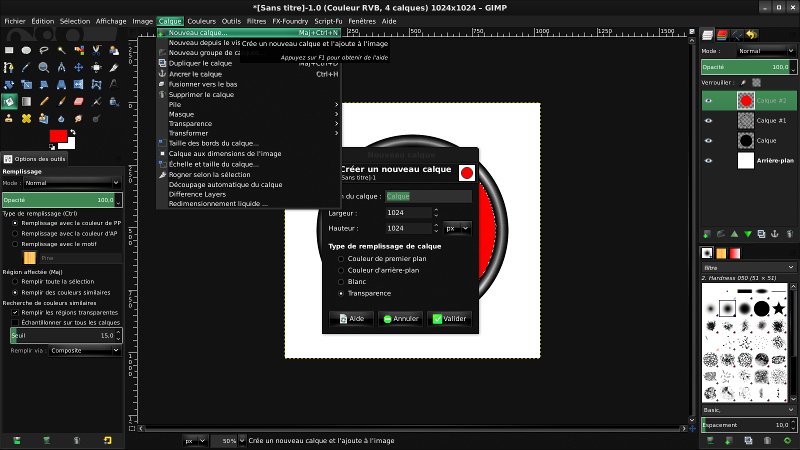
Créez un nouveau calque (Calque/Nouveau calque).
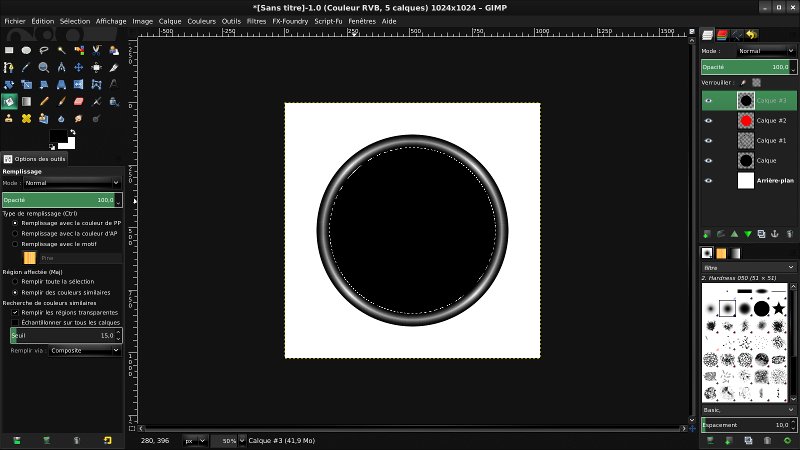
Remettez les couleurs d'arrière et de premier plan par défaut (noir sur blanc), puis remplissez à nouveau votre sélection.
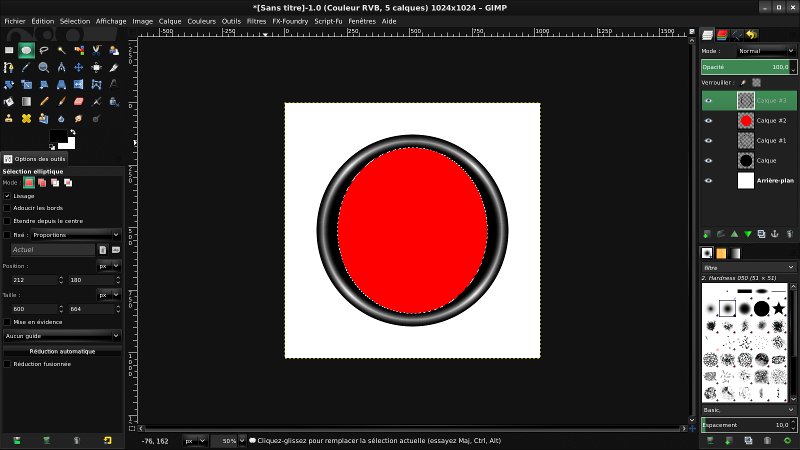
Sélectionnez l'outil de sélection elliptique, cochez la case étendre depuis le centre et réduisez votre sélection depuis les côtés.
Appuyez sur la touche "suppr" de votre clavier.
Paramétrez l'opacité du calque à 35.
Créez un nouveau calque (Calque/Nouveau calque).
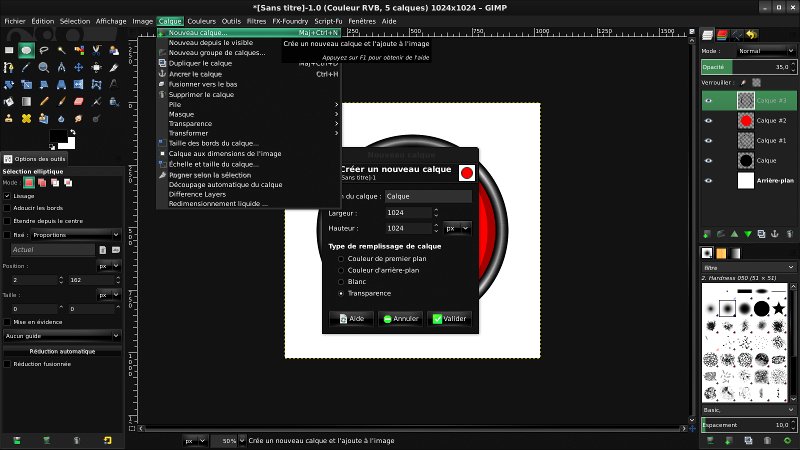
Reprenez l'outil de sélection elliptique et sélectionnez un ovale en haut de l'intérieur de votre bouton.
Puis avec l'outil de dégradé, inversez les couleurs d'arrière et de premier plan (blanc sur noir). Sélectionnez le dégradé "PP vers Transparent".
Tracez le dégradé de haut en bas de votre ovale.
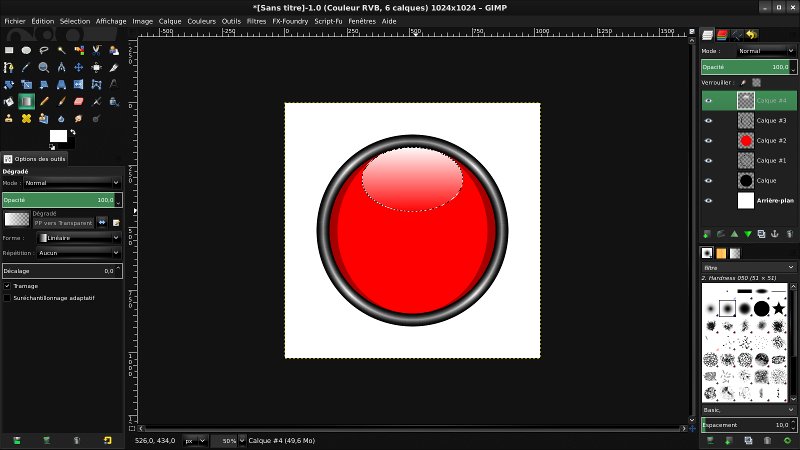
Créez un nouveau calque (Calque/Nouveau calque).
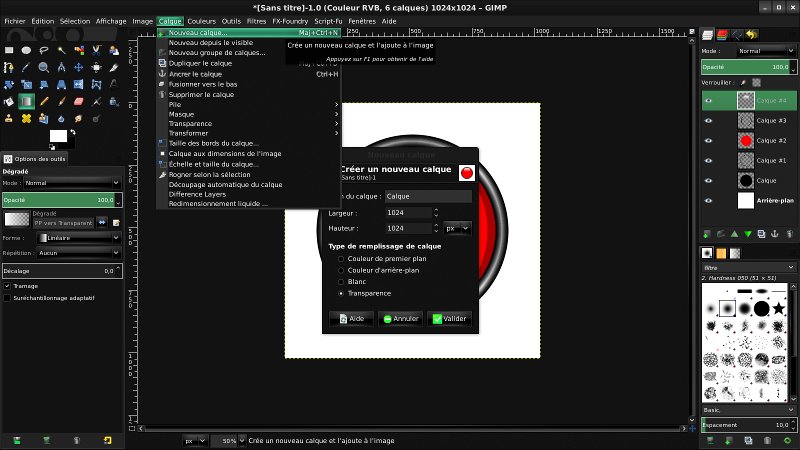
Reprenez l'outil de sélection elliptique et sélectionnez un ovale en haut de l'intérieur de votre bouton, environ 2 fois plus petit que le précédent.
Ensuite, avec l'outil de dégradé, inversez les couleurs d'arrière et de premier plan (blanc sur noir). Sélectionnez le dégradé "PP vers Transparent".
Tracez le dégradeé de haut en bas de votre ovale.
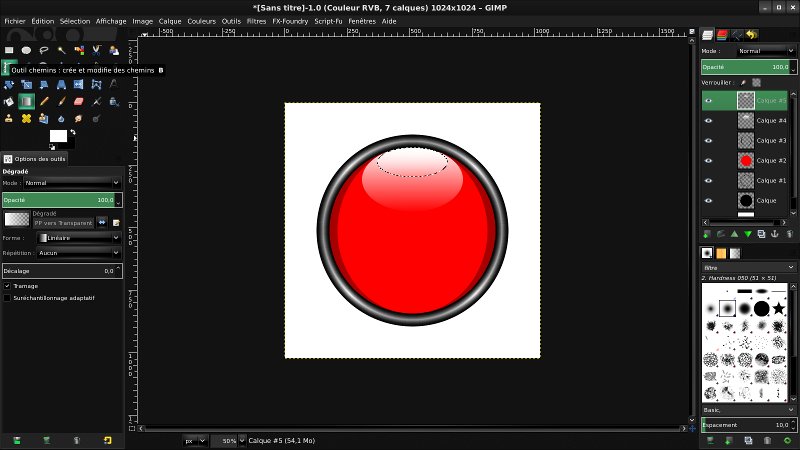
Sélectionnez le calque du premier ovale et paramétrez l'opacité à 50.
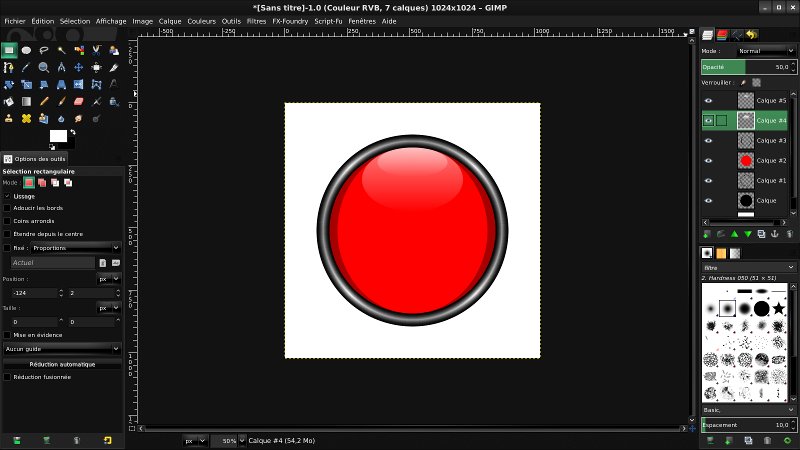
Sélectionnez le calque du deuxieme ovale et paramétrez l'opacité à 50.
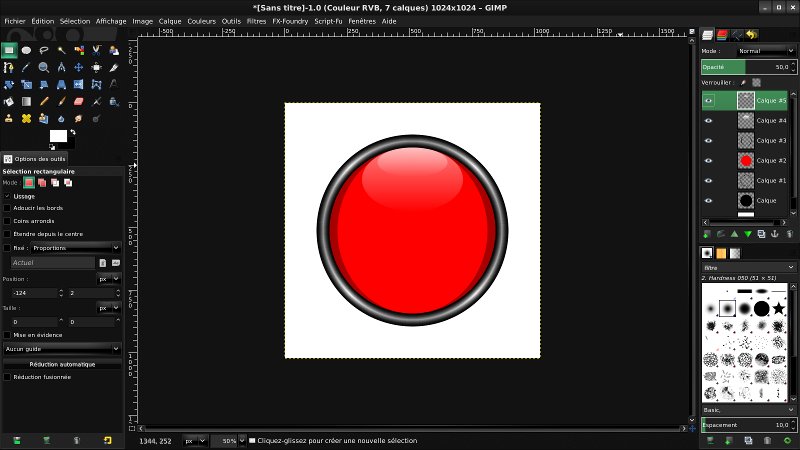
Créez un nouveau calque (Calque/Nouveau calque).
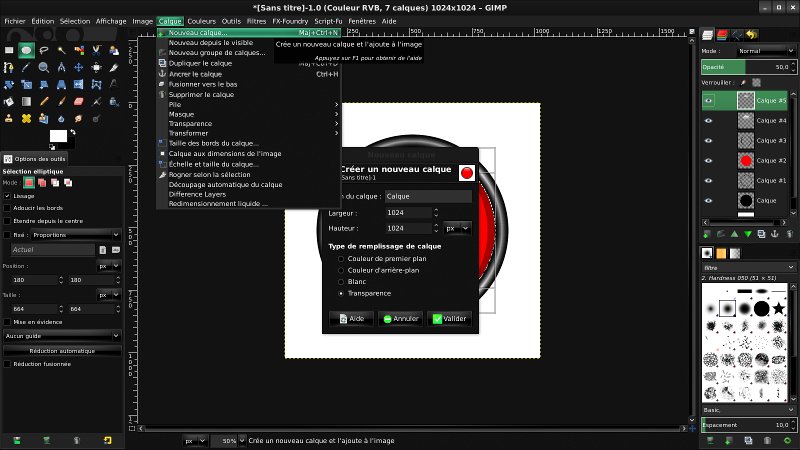
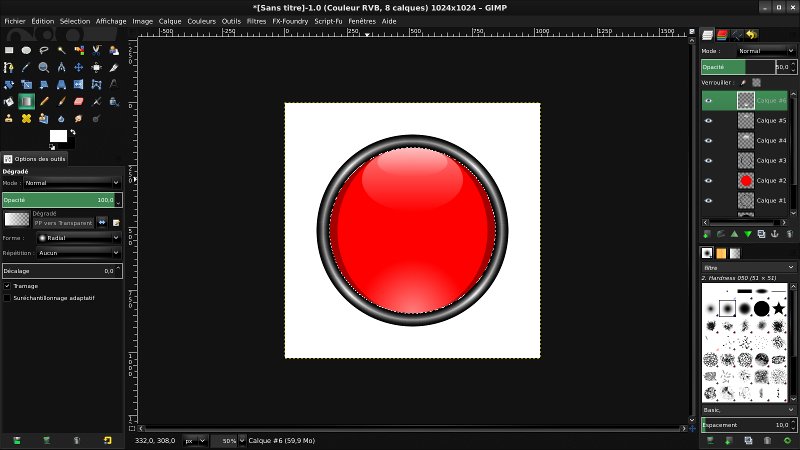
Reprenez l'outil de sélection elliptique et sélectionnez l'intérieur de votre bouton (la partie rouge ici). Ensuite sélectionnez l'outil de dégradé et paramétrez la forme "Radial" et "PP vers transparent", puis tracez votre dégradé depuis le bas de votre cercle jusqu'au quart de celui-ci.
Paramétrez l'opacité à 50.
Sélectionnez ensuite le calque "arrière plan" et mettez-le en transparence (décochez l'oeil à côté de celui-ci).
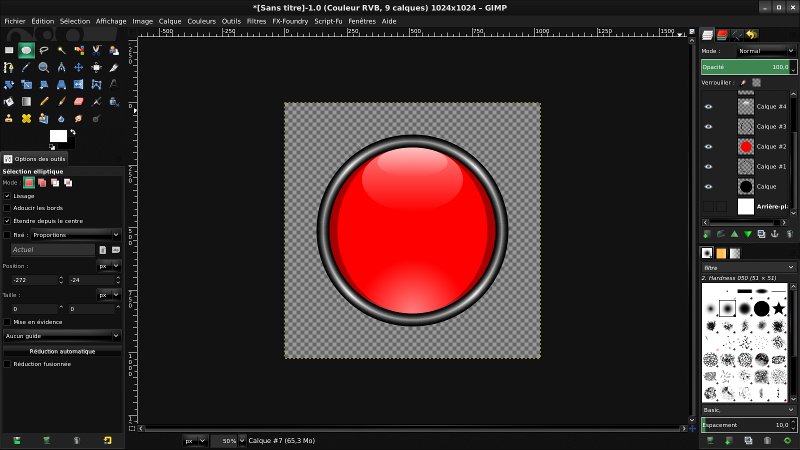
Sélectionnez ensuite le calque "Calque" (le cercle noir), et appliquez un flou gaussien dessus (Filtre/Flou/Flou gaussien) avec les valeurs 10 | 10 .
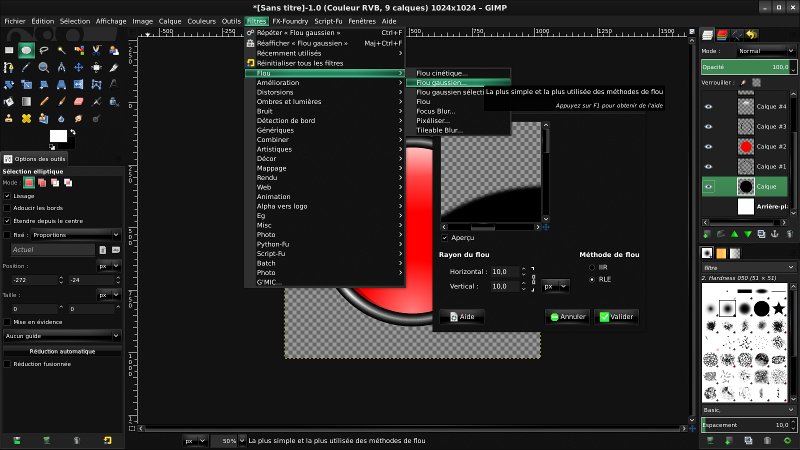
Voilà votre travail est terminé. Il ne vous reste plus qu'à le sauvegarder (Fichier/Enregistrer sous) et à l'exporter en png (Fichier/Export).