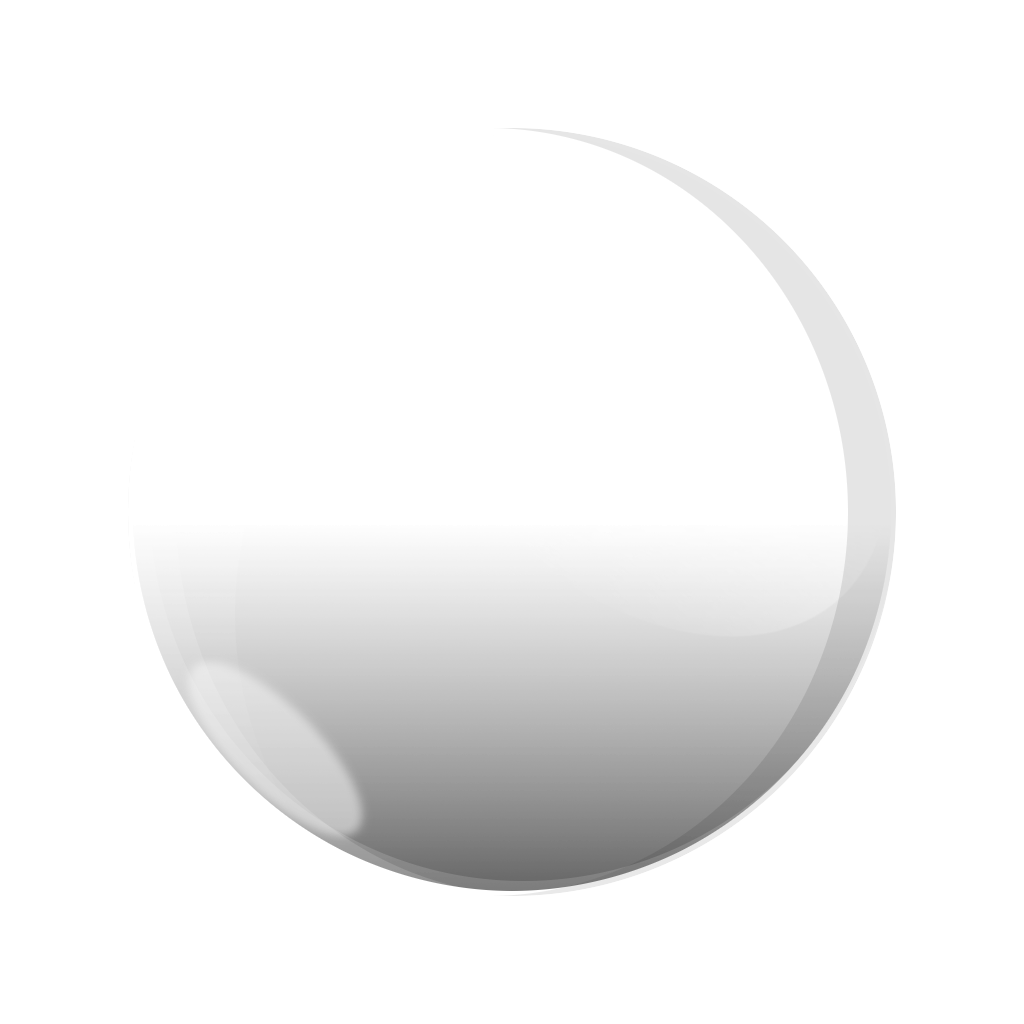
Tout d'abord, créez une nouvelle image (Fichier/Nouvelle image). Paramétrez la taille à 1024x1024px, puis créez un nouveau calque (Calque/Nouveau calque).
Ce tutoriel a pour but de vous montrer comment réaliser avec GIMP, un effet bulle pour vos logos ou fonds d'écrans.
À l'aide de l'outil de sélection elliptique, créez une sphère puis entrez les valeurs suivantes:
Position : 128 | 128
Taille : 768 | 768
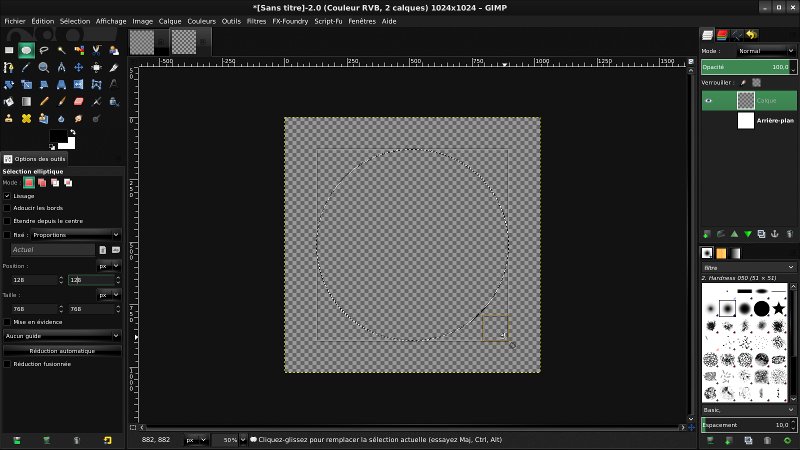
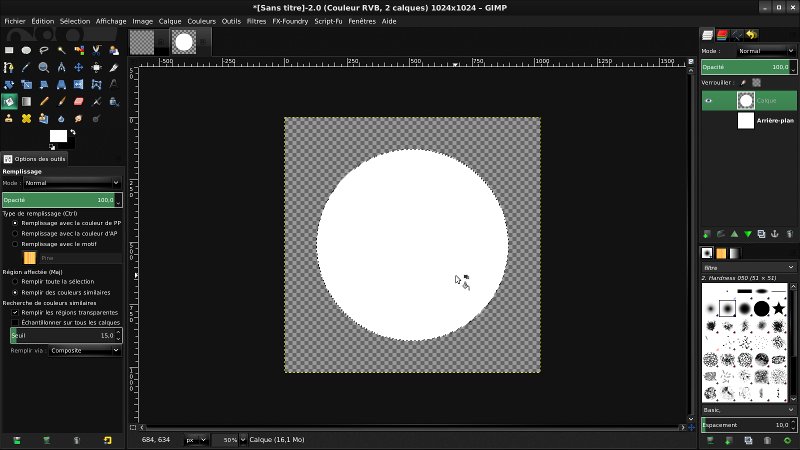
Sélectionnez l'outil de remplissage et paramétrez blanc en couleur de premier plan, puis cliquez dans votre cercle.
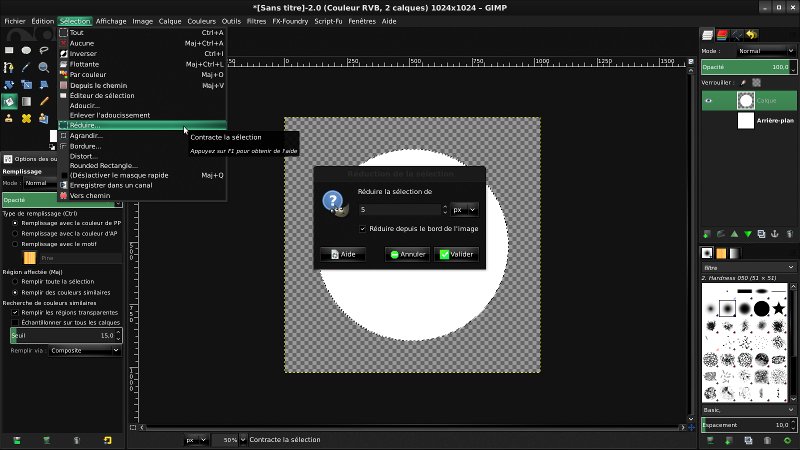
Réduisez la sélection (Sélection/Réduire) de 5px.
Appuyez sur la touche "suppr" de votre clavie.r
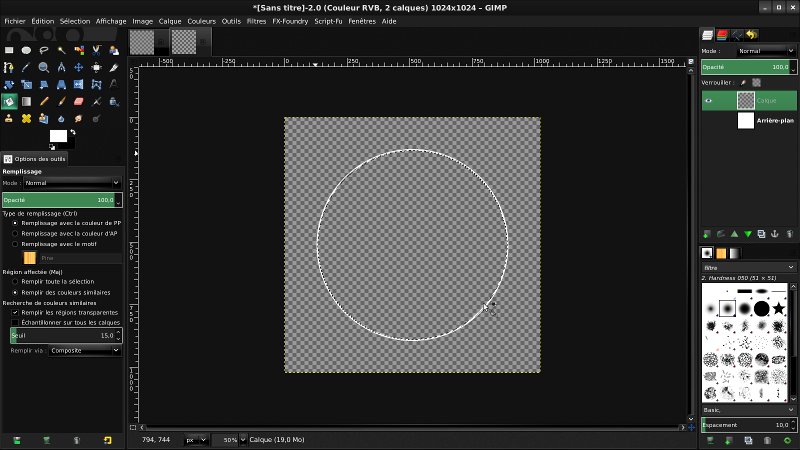
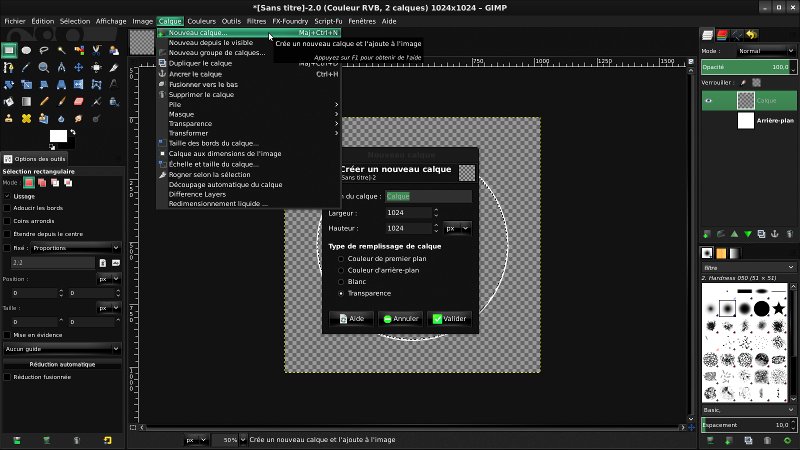
Créez un nouveau calque (Calque/Nouveau calque), avec le "Type de remplissage de calque" paramétré sur "Transparence".
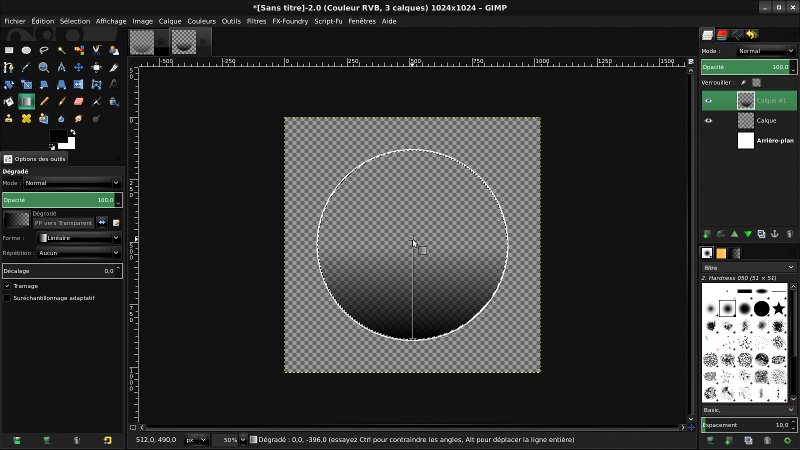
Mettez les couleurs d'arrière et de premier plan par defaut (noir sur blanc). Sélectionnez l'outil de dégradé et sélectionnez "PP vers transparent". Ensuite, créez un dégradé en partant du bas du cercle jusqu'à son milieu.
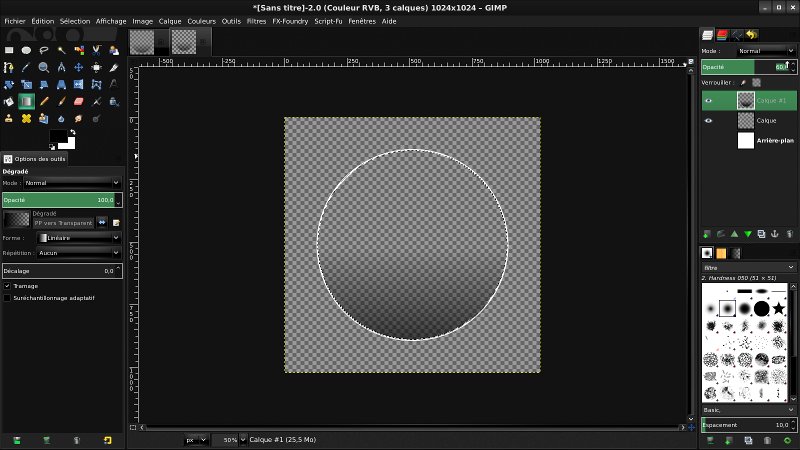
Paramétrez la transparence du calque sur 60.
Créez un nouveau calque (Calque/Nouveau calque), avec le "Type de remplissage de calque" paramétré sur "Transparence".
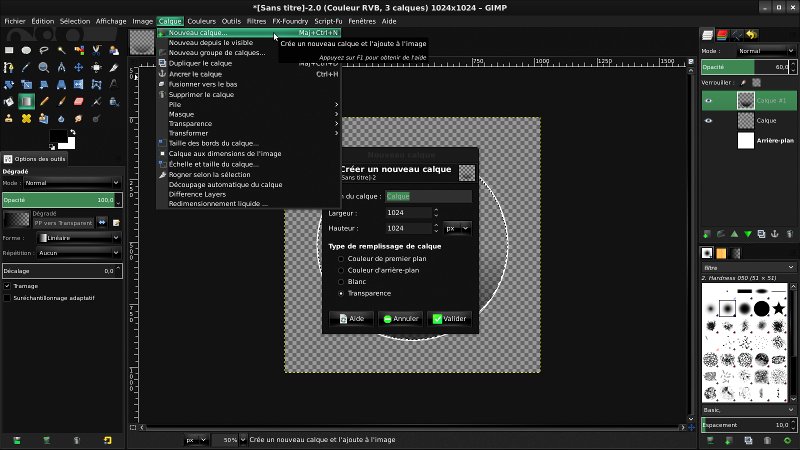
Inversez les couleur d'arrière et de premier plan (blanc sur noir), puis faite un dégradé du haut du cercle jusqu'en bas de celui-ci.
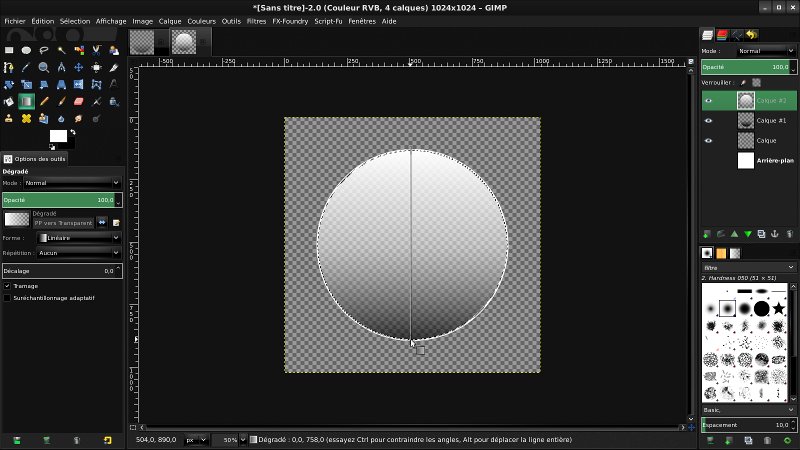
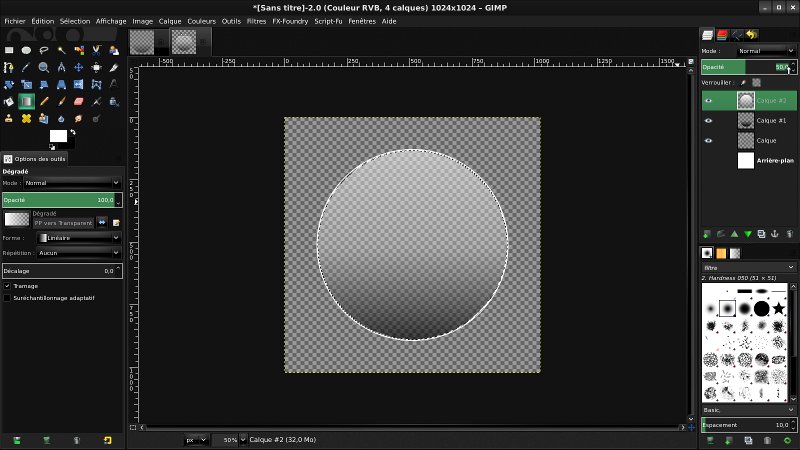
Paramétrez la transparence du calque à 50.
Créez un nouveau calque (Calque/Nouveau calque), avec le "Type de remplissage de calque" paramétré sur "Transparence", puis répétez l'étape précédente.
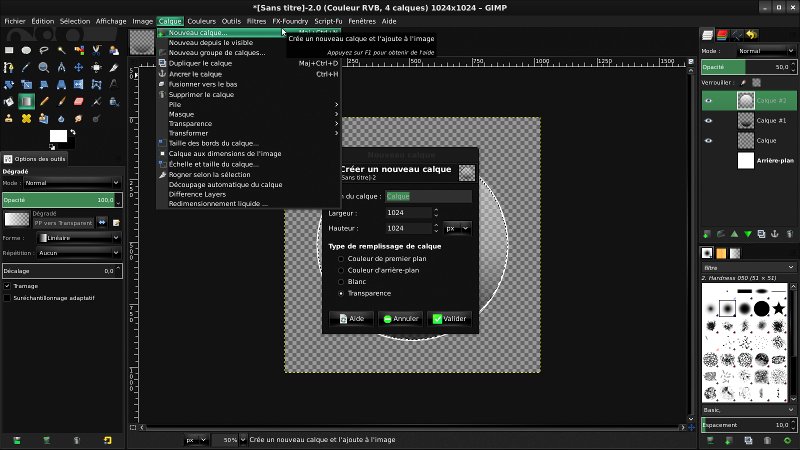
Vous pouvez également dupliquer le calque (Calque/Dupliquer le calque).
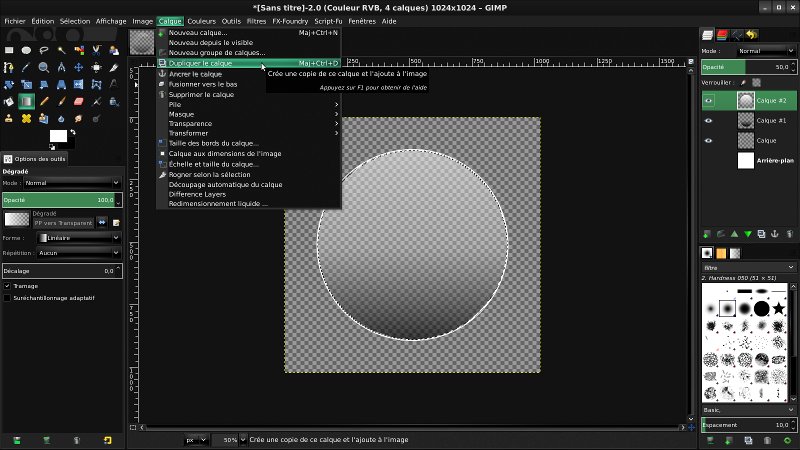
Déplacez votre sélection de quelques pixels et appuyez sur la touche "suppr" de votre clavier.
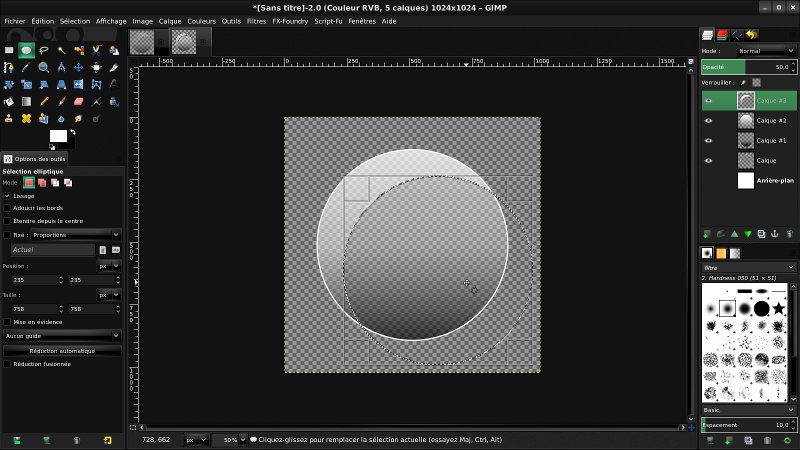
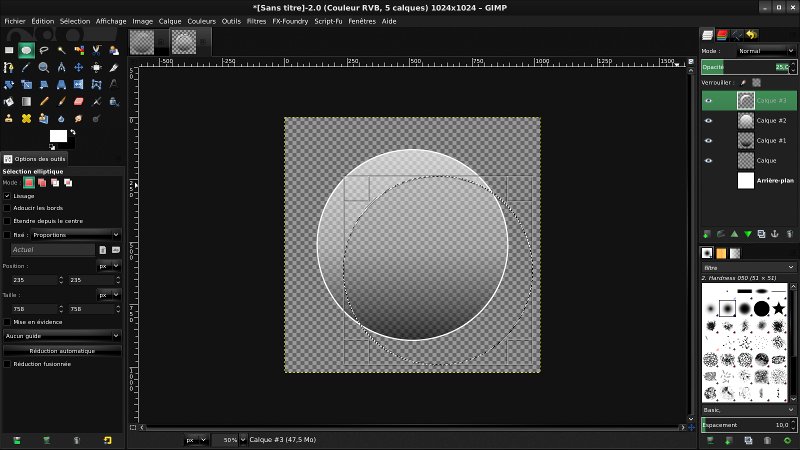
Paramétrez la transparence du calque à 25.
Créez un nouveau calque (Calque/Nouveau calque), avec le "Type de remplissage de calque" paramétré sur "Transparence".
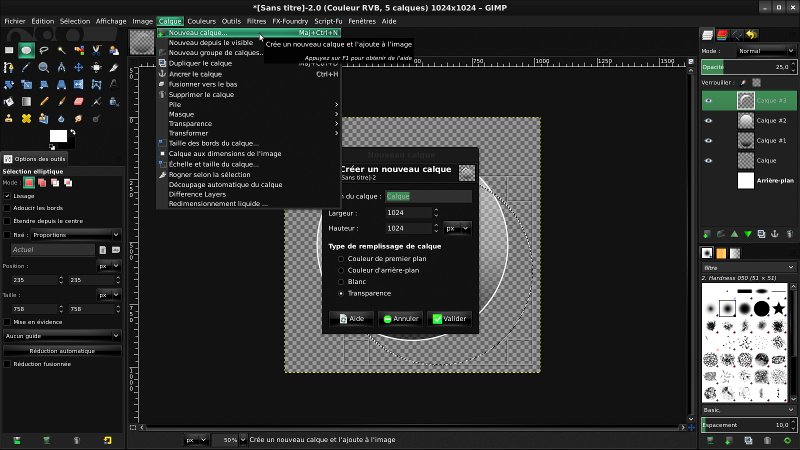
Créez un ovale en haut du cercle à l'aide de l'outil de sélection elliptique.
Ensuite, appliquez un degradé blanc vers transparence.
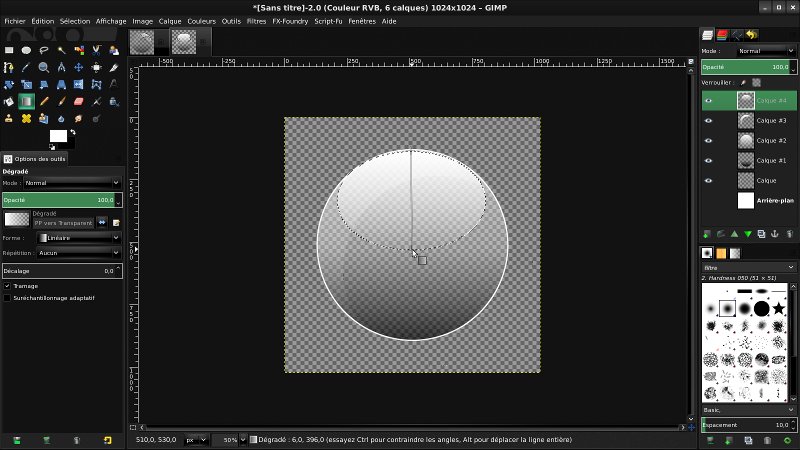
Désélectionnez en cliquant hors du calque avec un outil de sélection, puis avec l'outil de rotation faites pivoter le calque à 45°.
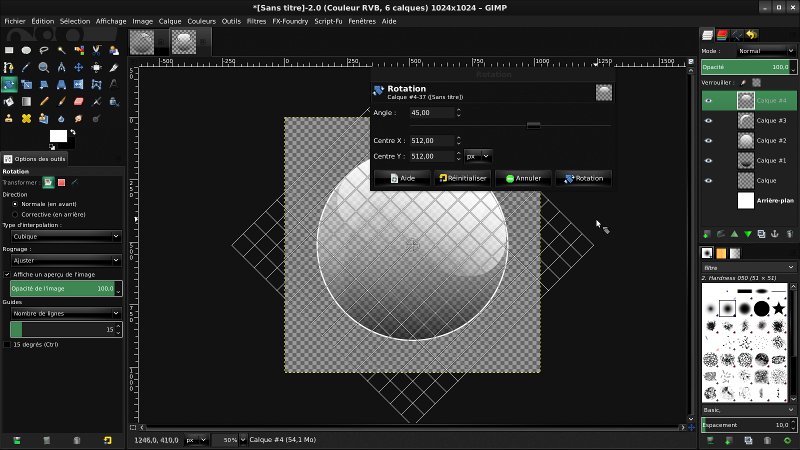
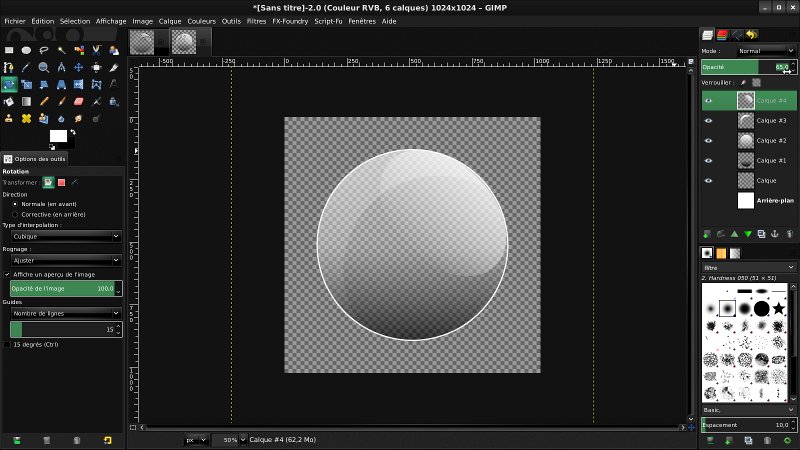
Paramétrez la transparence du calque à 65.
Créez un nouveau calque (Calque/Nouveau calque), avec le "Type de remplissage de calque" paramétré sur "Transparence".
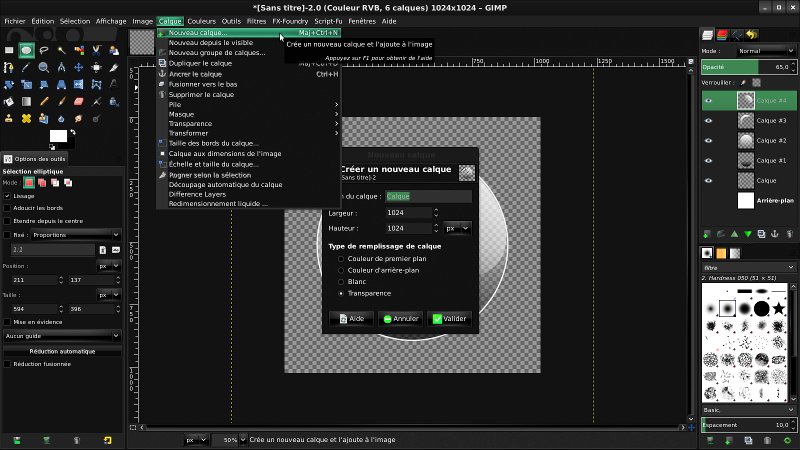
Créez un ovale en haut du cercle à l'aide de l'outil de sélection elliptique environ 2 fois plus petit que le précédent.
Puis appliquez un degradé blanc vers transparence.
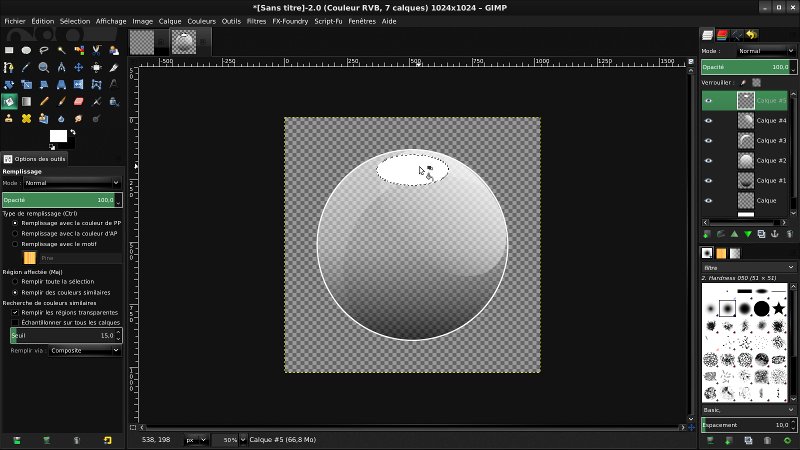
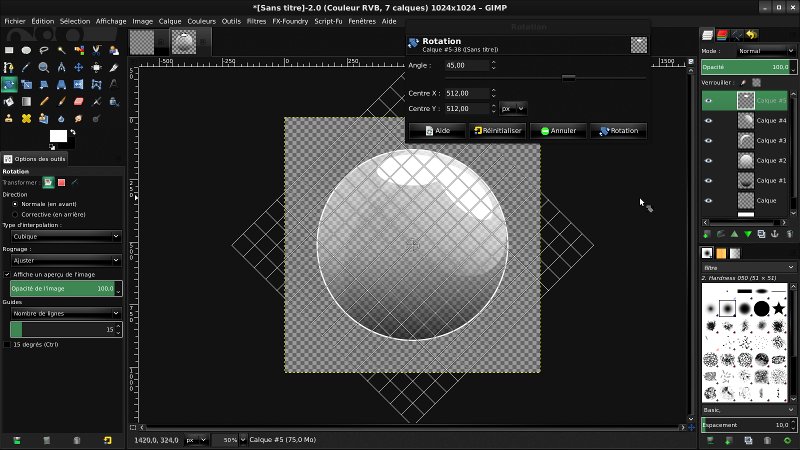
Désélectionnez en cliquant hors du calque avec un outil de sélection, puis avec l'outil de rotation faites pivoter le calque à 45°.
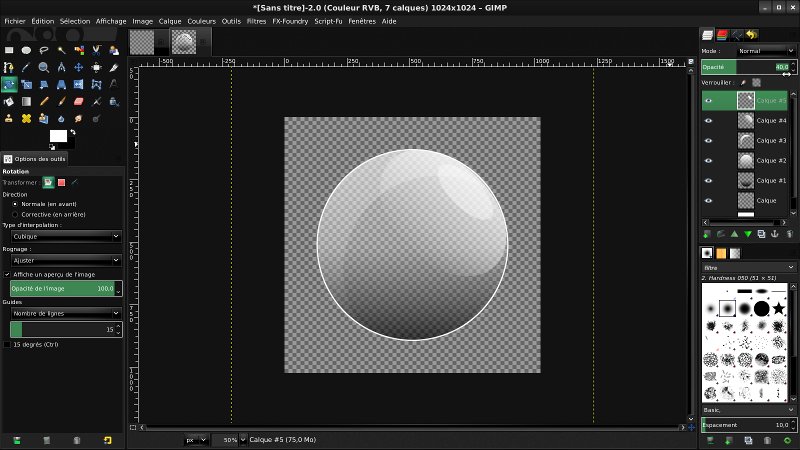
Paramétrez la transparence du calque à 40.
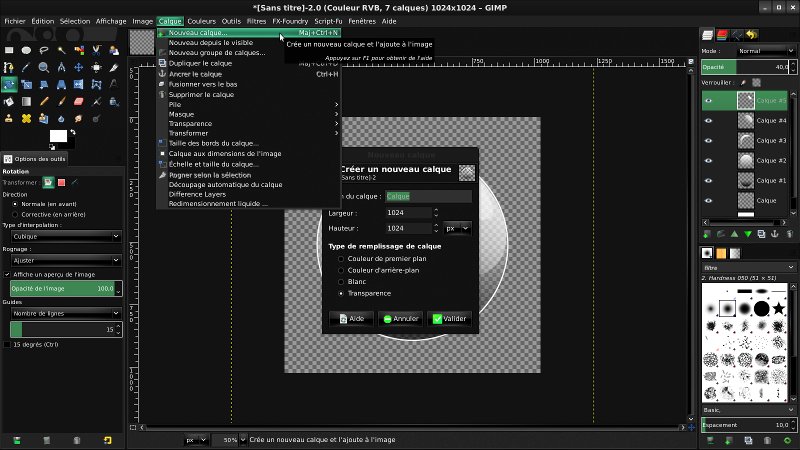
Créez un nouveau calque (Calque/Nouveau calque), avec le "Type de remplissage de calque" paramétré sur "Transparence".
Créez un ovale en haut du cercle à l'aide de l'outil de sélection elliptique environ comme le précédent.
Puis appliquez un degradé blanc vers transparence.
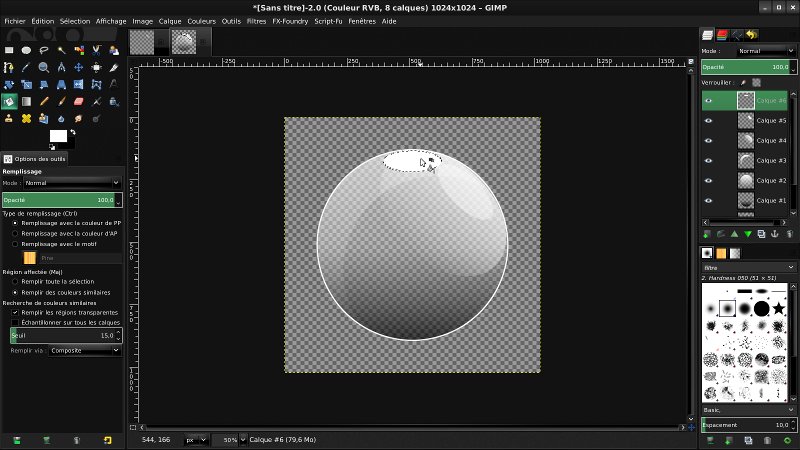
Désélectionnez en cliquant hors du calque avec un outil de sélection, puis avec l'outil de rotation faites pivoter le calque à -135°.
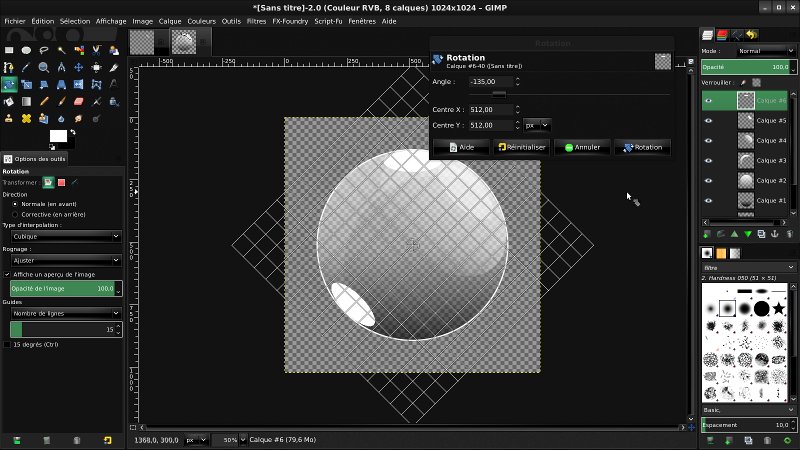
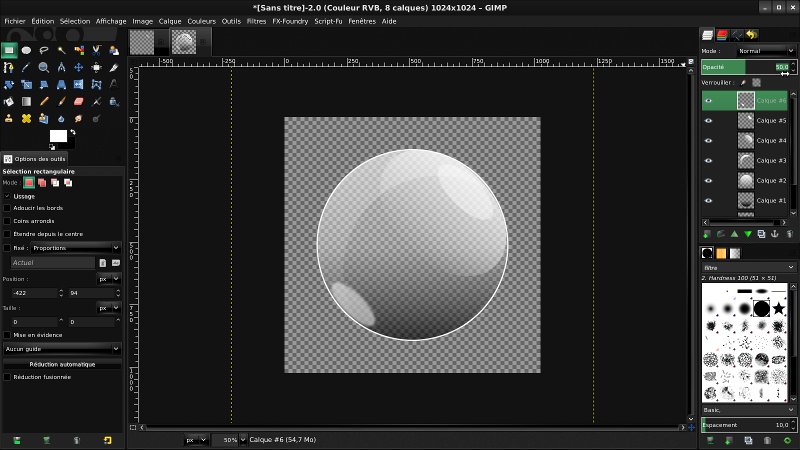
Paramétrez la transparence du calque à 40.
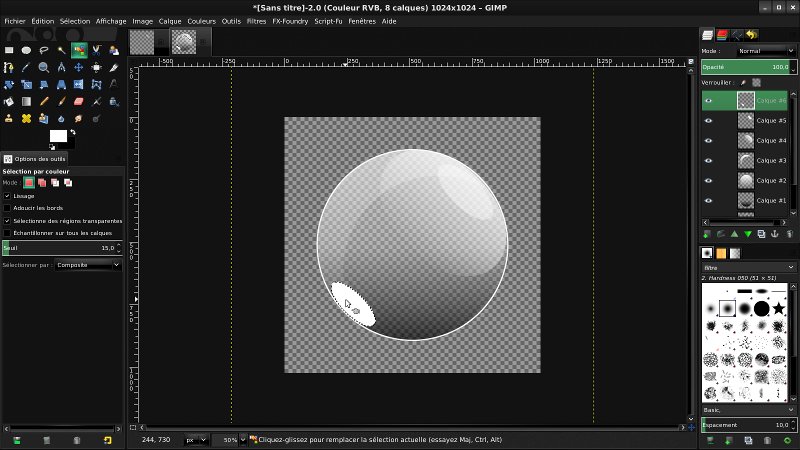
Le dernier ovale devrait être à l'opposé des deux précédents.
Créez un nouveau calque (Calque/Nouveau calque), avec le "Type de remplissage de calque" paramétré sur "Transparence".
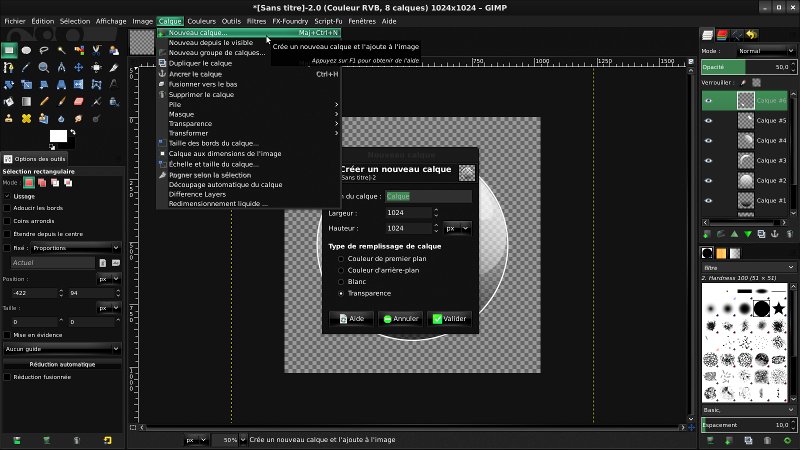
À l'aide de l'outil de sélection elliptique, sélectionnez votre bulle puis à l'aide de l'outil de replissage, remplissez votre sélection en blanc.
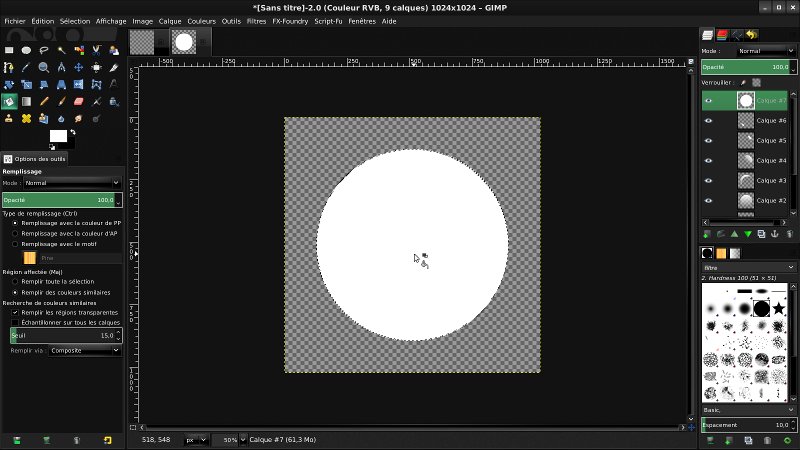
À l'aide de l'outil de sélection elliptique, réduisez un peu votre cercle du côté gauche, puis appuyez sur la touche "suppr" de votre clavier.
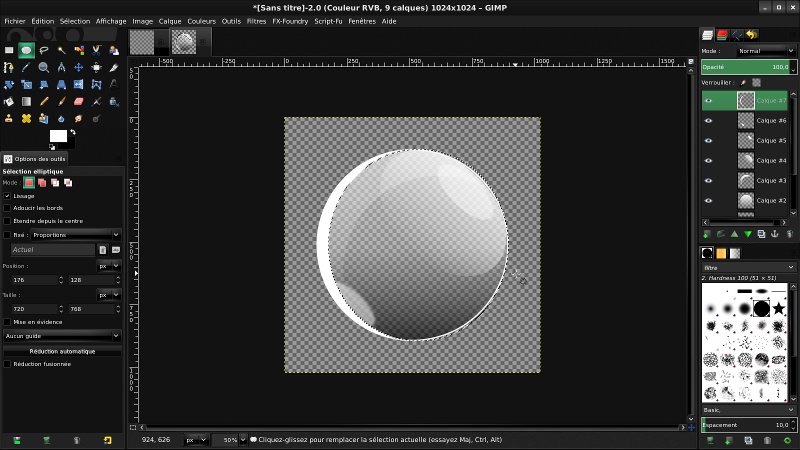
Paramétrez la transparence du calque à 15.
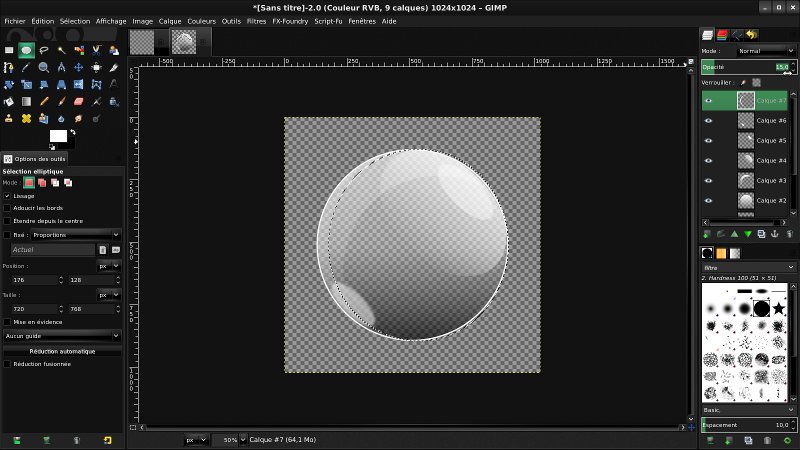
Créez un nouveau calque (Calque/Nouveau calque), avec le "Type de remplissage de calque" paramétré sur "Transparence".
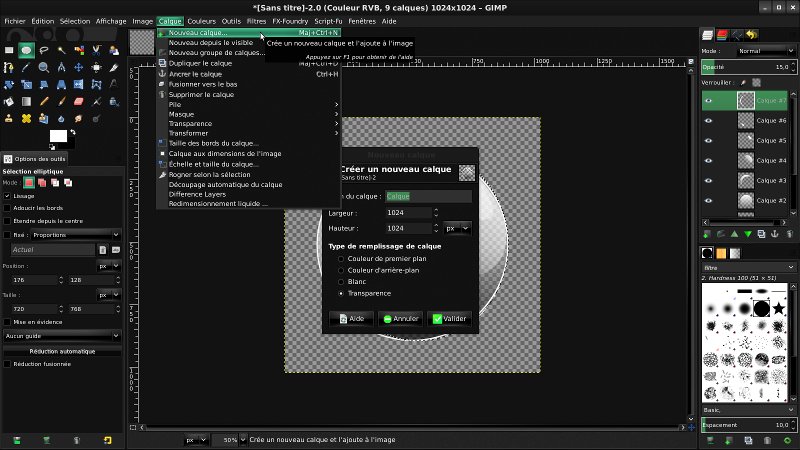
À l'aide de l'outil de sélection elliptique, sélectionnez votre bulle puis à l'aide de l'outil de remplissage, remplissez votre sélection en blanc.
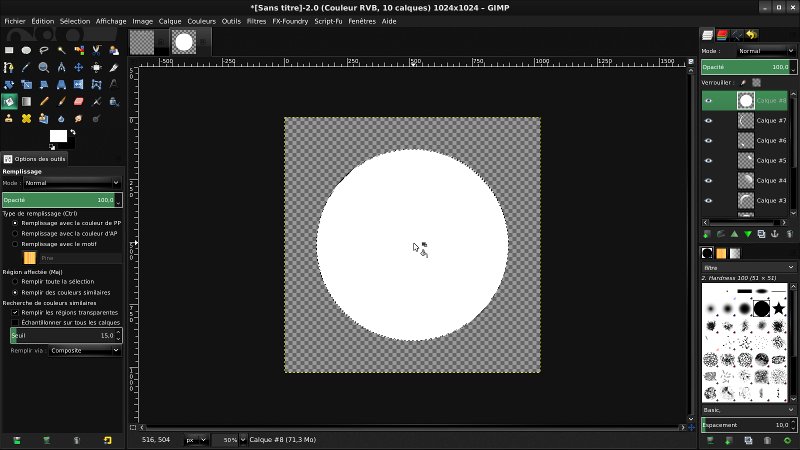
À l'aide de l'outil de sélection elliptique, réduisez un peu votre cercle depuis le haut, puis appuyez sur la touche "suppr" de votre clavier.
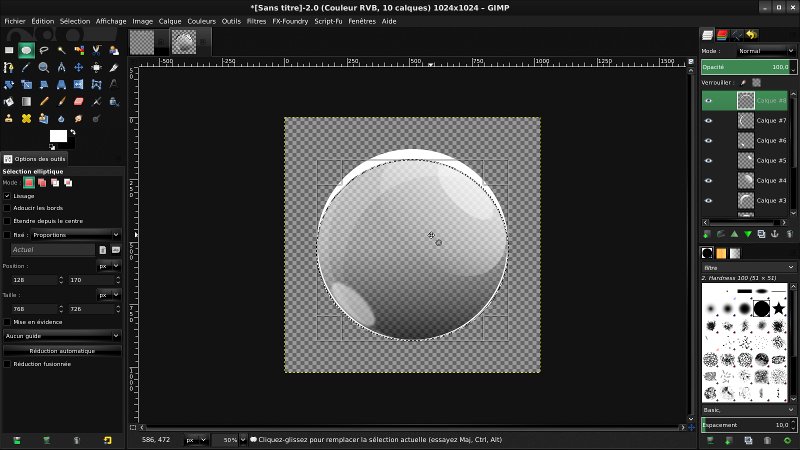
Paramétrez la transparence du calque à 15.
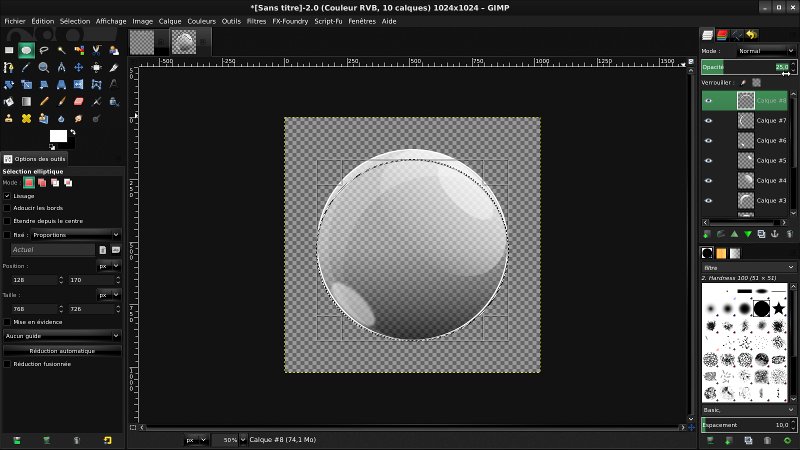
Créez un nouveau calque (Calque/Nouveau calque), avec le "Type de remplissage de calque" paramétré sur "Transparence".
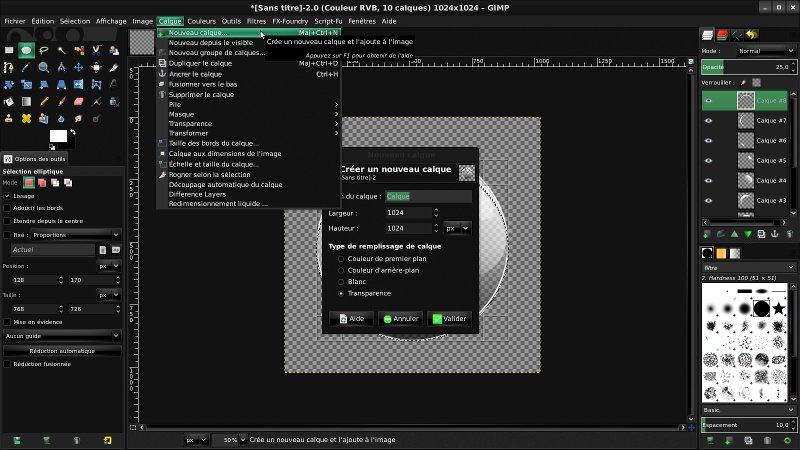
À l'aide de l'outil de sélection elliptique, sélectionnez votre bulle puis à l'aide de l'outil de remplissage, remplissez votre sélection en noir.
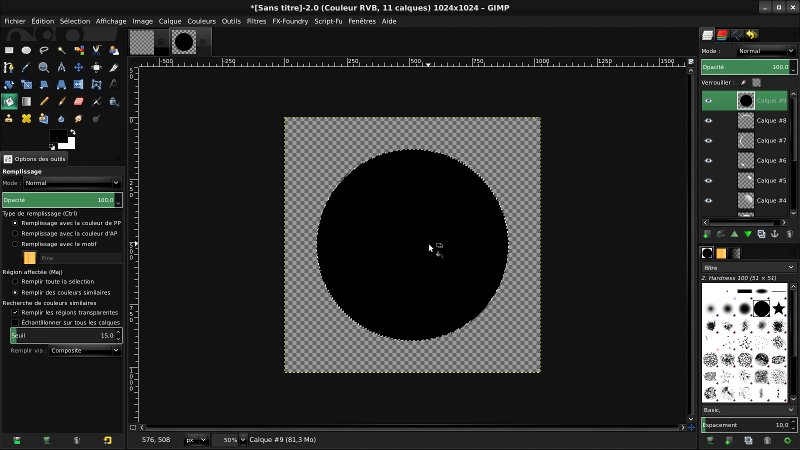
À l'aide de l'outil de sélection elliptique, réduisez un peu votre cercle depuis la droite, puis appuyez sur la touche "suppr" de votre clavier.
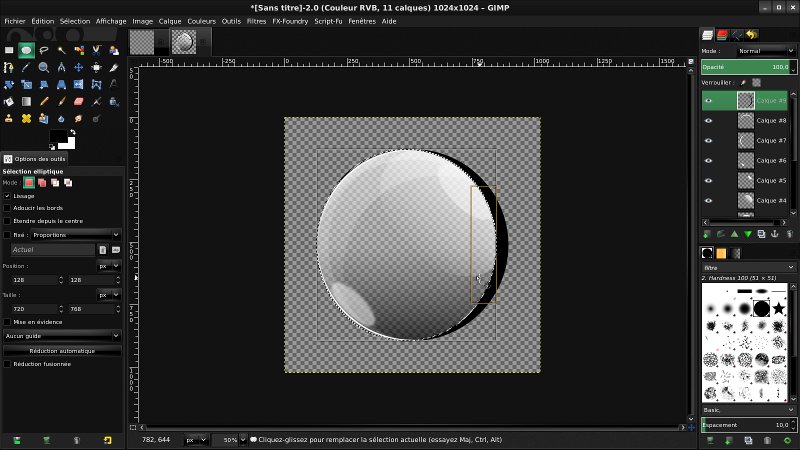
Paramétrez la transparence du calque à 10.
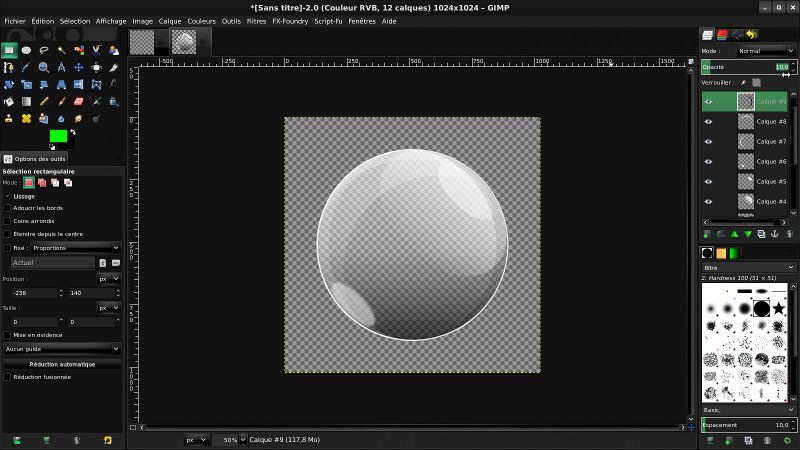
Créez un nouveau calque (Calque/Nouveau calque), avec le "Type de remplissage de calque" paramétré sur "Transparence".
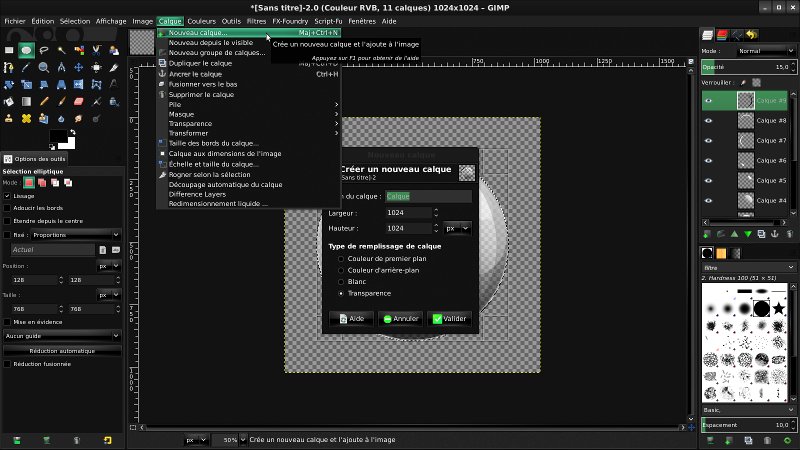
À l'aide de l'outil de sélection elliptique, sélectionnez votre bulle puis à l'aide de l'outil de remplissage, remplissez votre sélection en blanc.
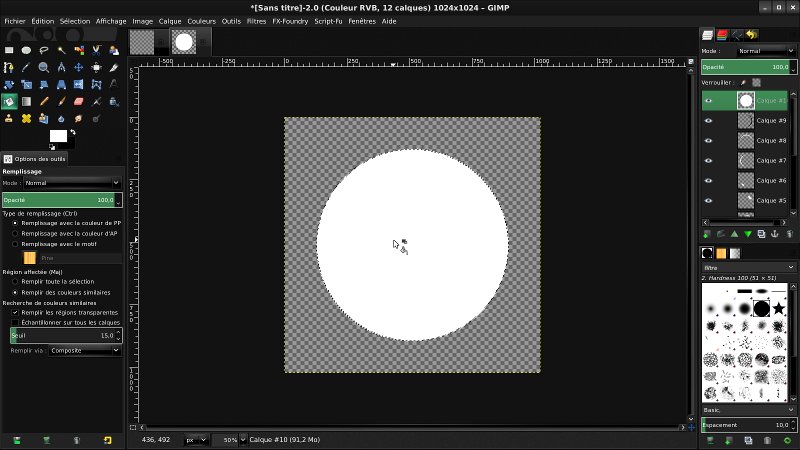
À l'aide de l'outil de sélection elliptique, réduisez un peu votre cercle depuis le bord inférieur gauche, puis appuyez sur la touche "suppr" de votre clavier.
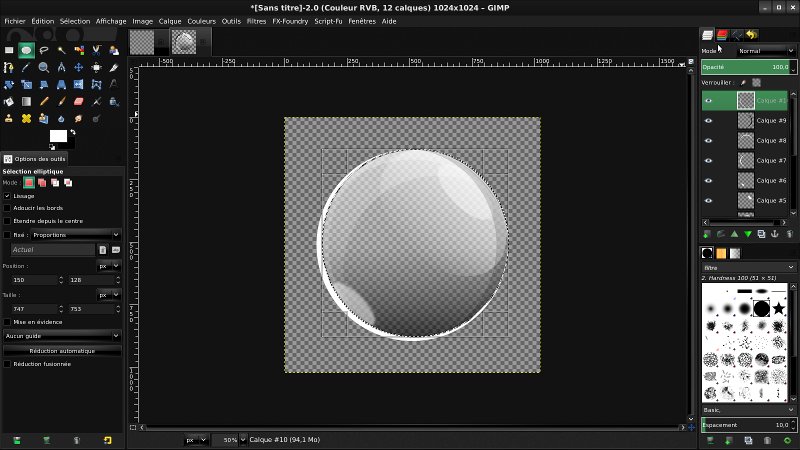
Paramétrez la transparence du calque à 15.
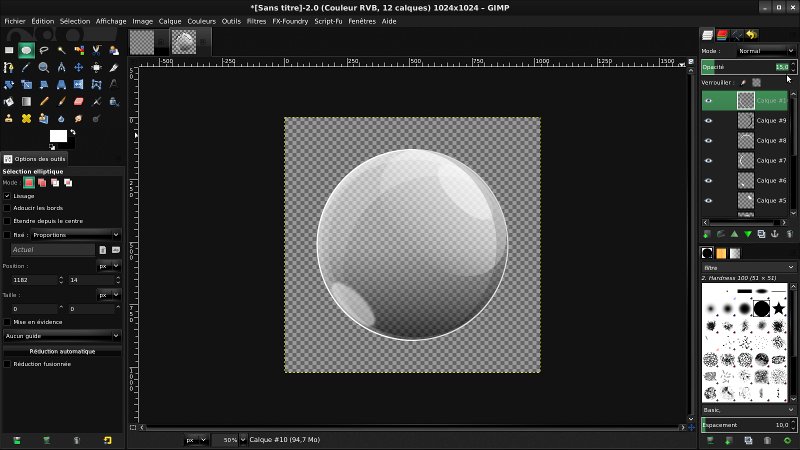
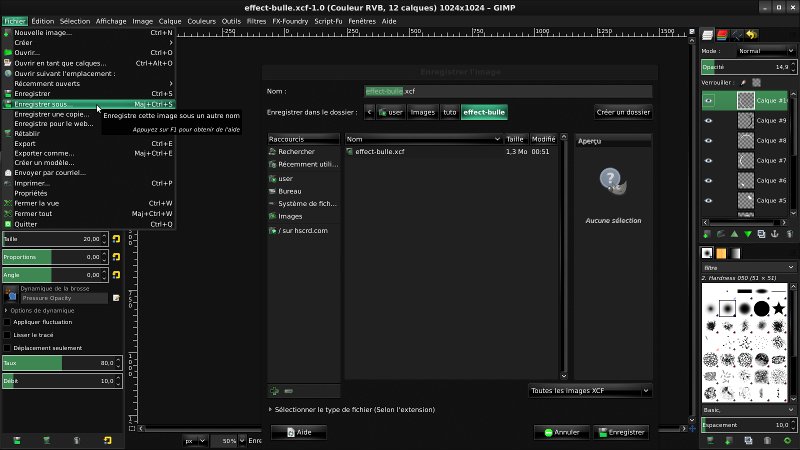
Enregistrez maintenant votre travail (Fichier/Enregistrer sous).
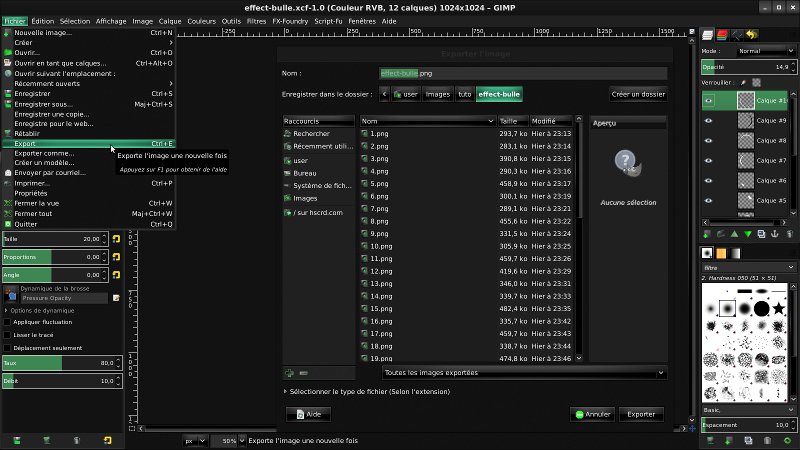
Puis exportez-le pour obtenir une image png (Fichier/Export).
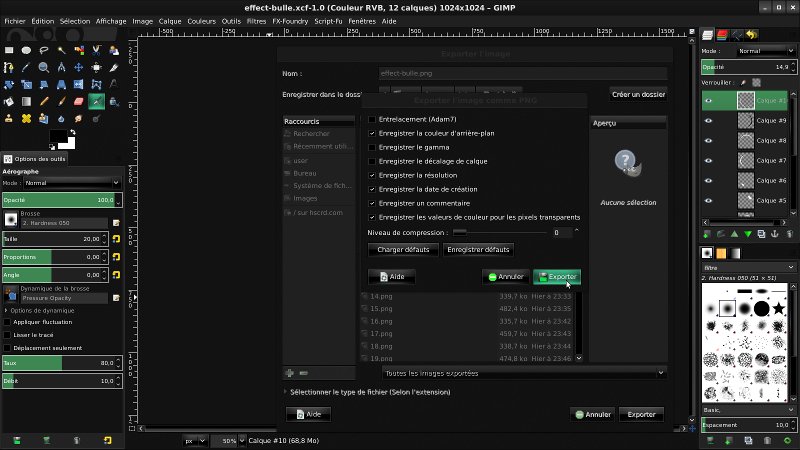
Paramétrez la compression à 0.
Voilà, votre bulle est finie.