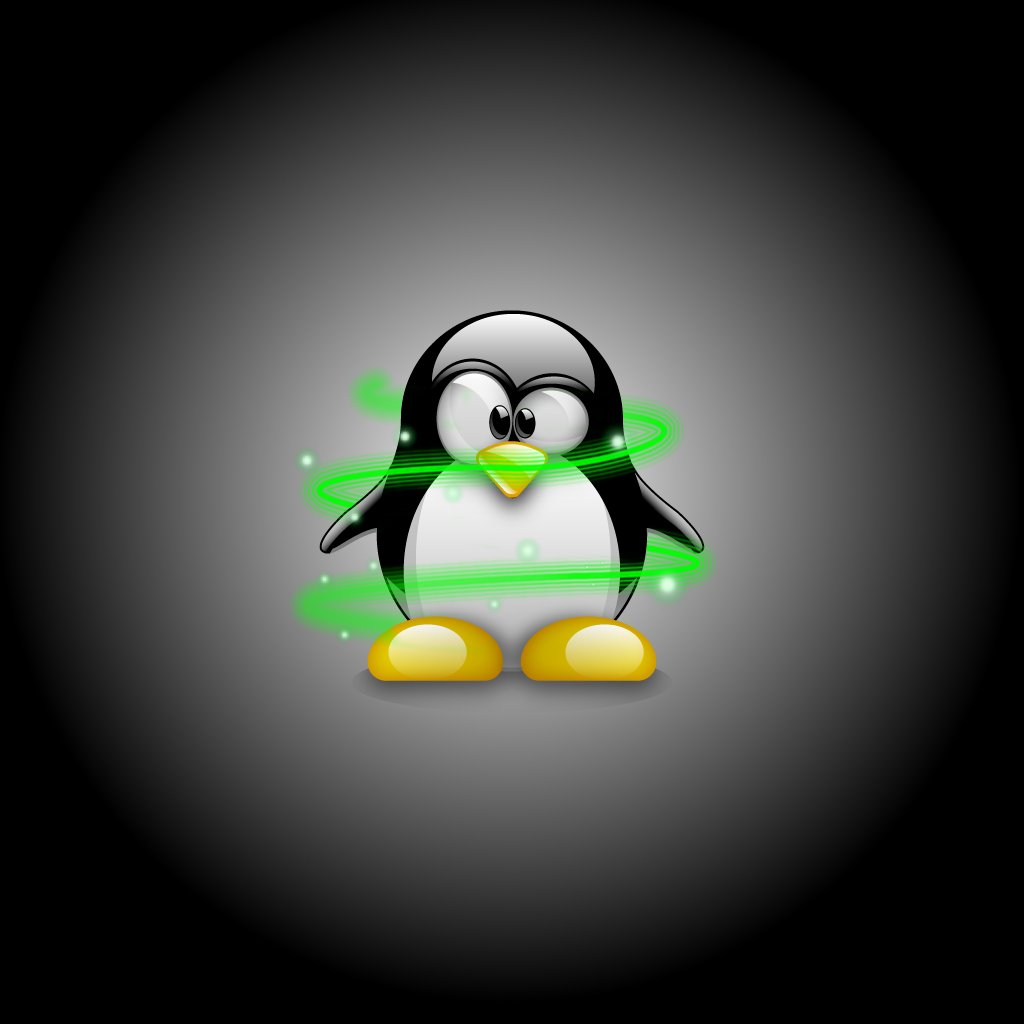
Tout d'abord, créez une nouvelle image (Fichier/Nouvelle image). Paramétrez la taille à 1024x1024px. Ouvrez votre avatar en tant que calque (Fichier/Ouvrir en tant que calque). Ensuite, créez un nouveau calque (Calque/Nouveau calque).
Ce tutoriel a pour but de vous montrer comment réaliser avec GIMP, un effet néon "magique" pour vos avatars ou logos.
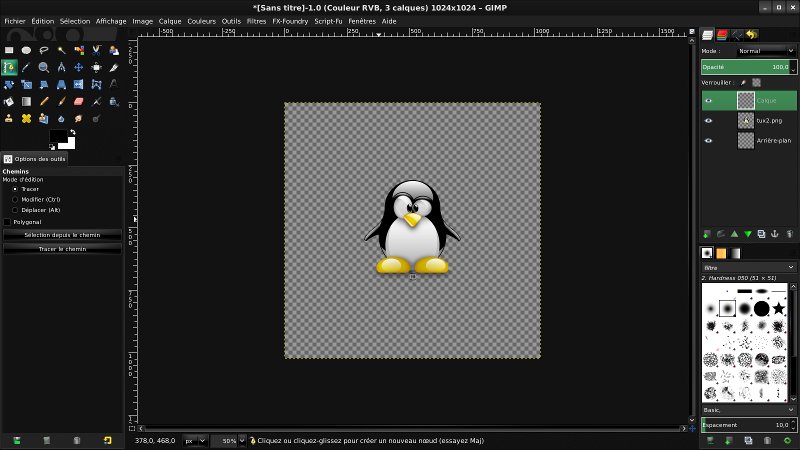
Sélectionnez l'outil de sélection de chemins puis cliquez sous votre avatar.
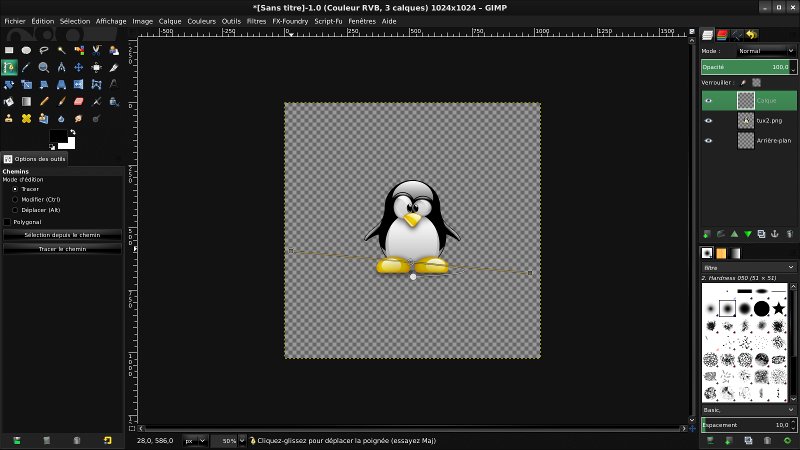
Ensuite, cliquez un peu au dessus (sur votre avatar donc) en maintenant le clic, puis, toujours en maintenant le clic, bougez la souris sur le côté pour que le chemin forme un arc de cercle.
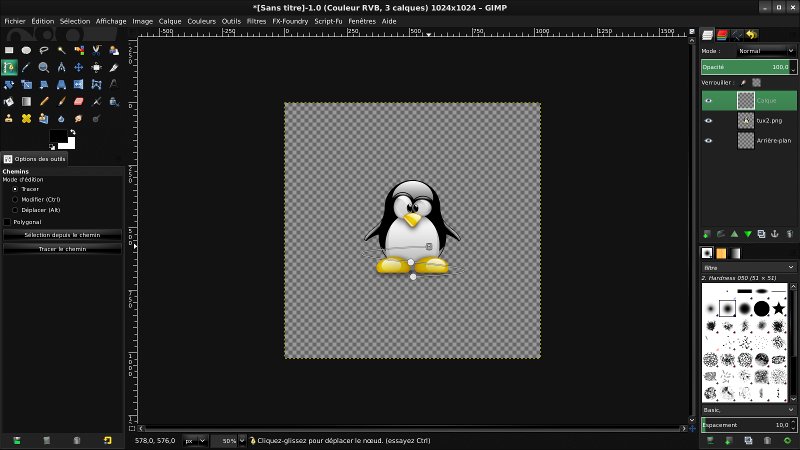
Idem un peu plus haut.
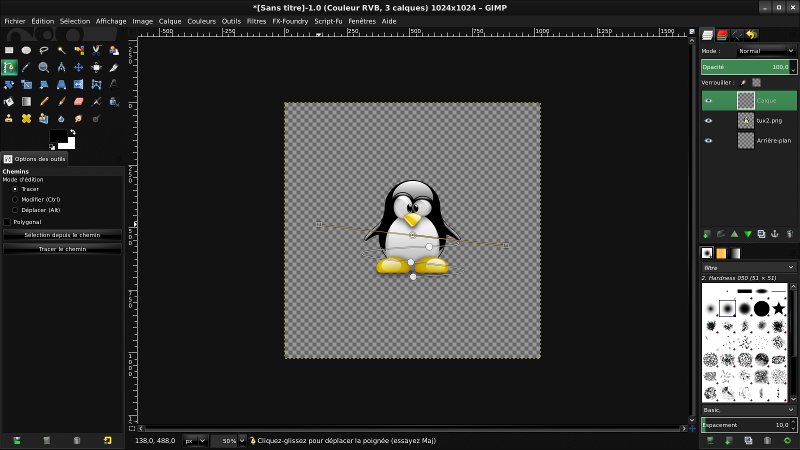
Idem un peu plus haut.
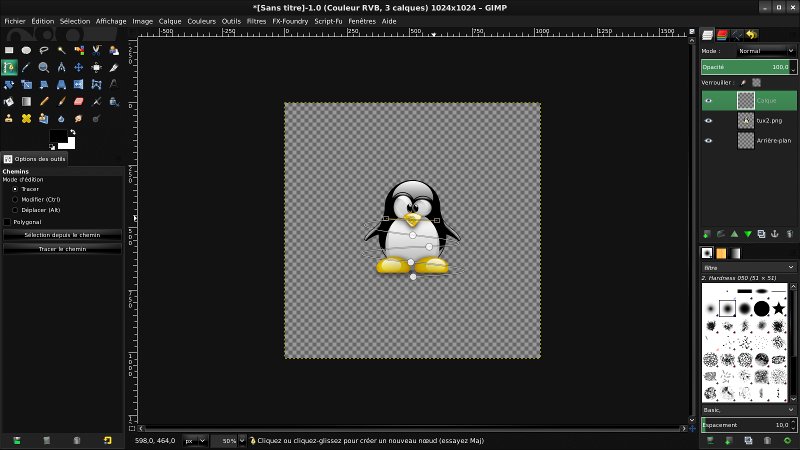
Idem un peu plus haut.
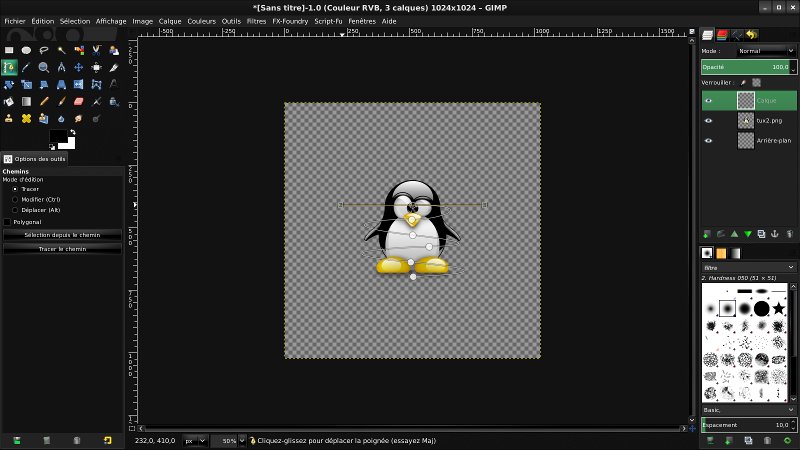
Idem un peu plus haut.
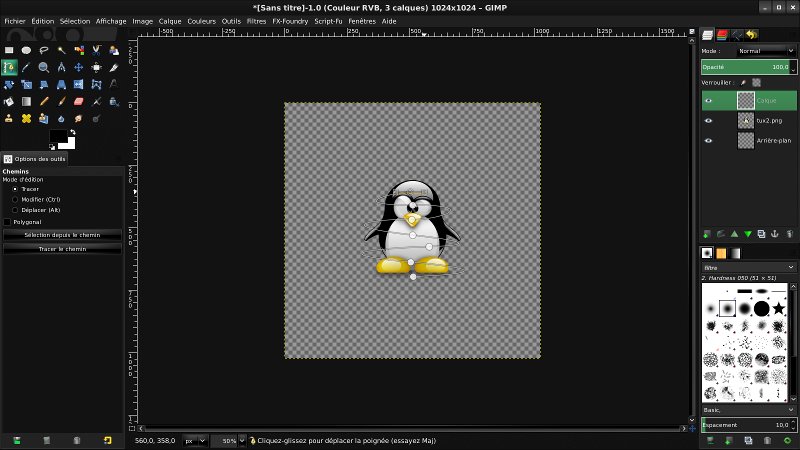
Idem un peu plus haut.
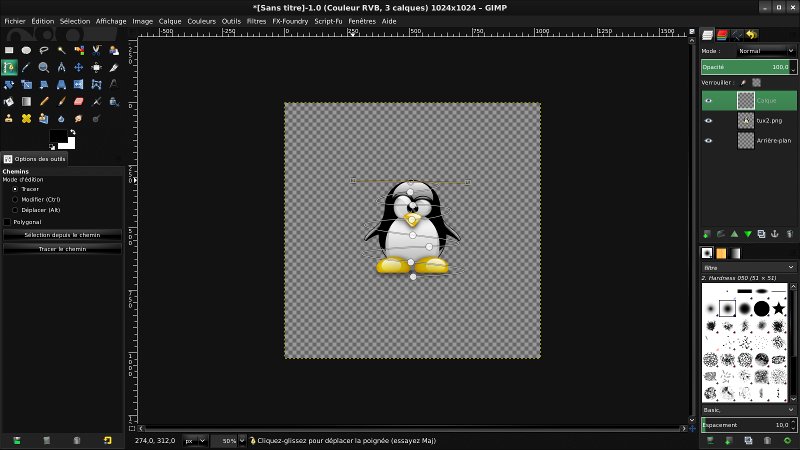
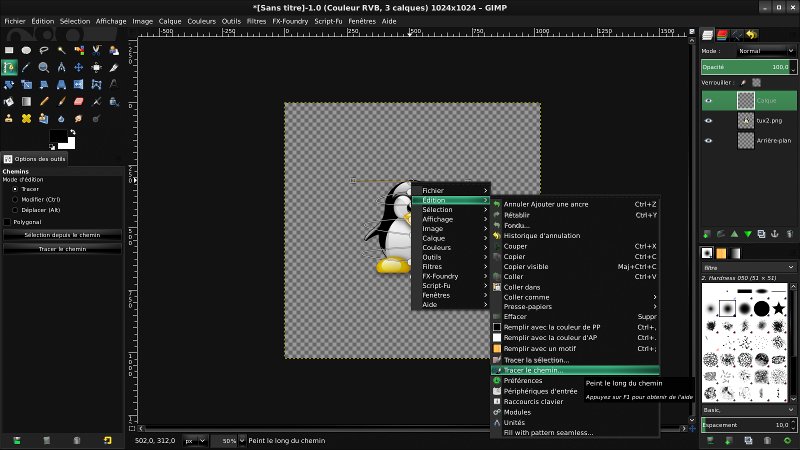
Une fois en haut de votre avatar, cliquez droit sur un des points de votre chemin, puis allez dans "Edition/Tracer le chemin".
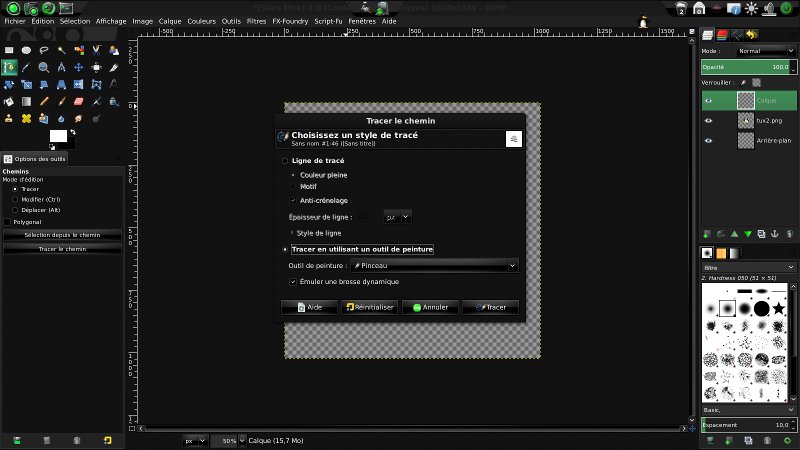
Cochez "Tracer en utilisant un outil de peinture" et "Émuler une brosse dynamique", enfin cliquez sur "Tracer".
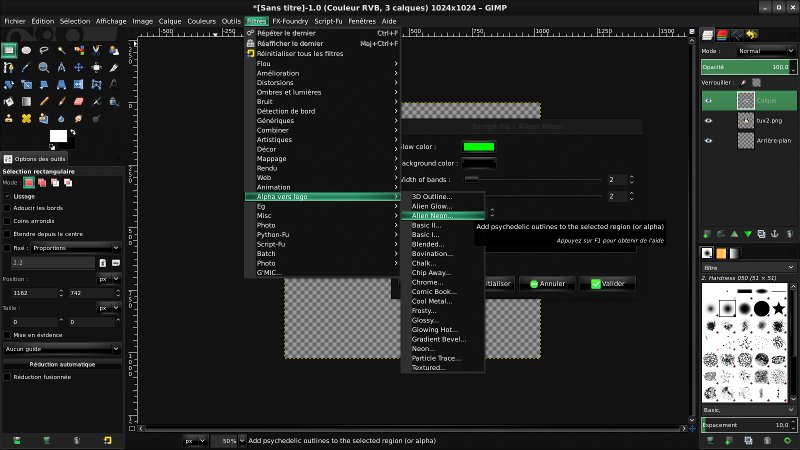
Allez dans "Filtre/Alpha vers logo/Alien néon", sélectionnez la couleur que vous désirez puis "Valider".
Sélectionnez le calque de votre avatar, puis avec l'outil de sélection contiguë, sélectionnez la partie transparente autour de l'avatar.
Faites "Sélection/Inverser" puis sélectionnez de nouveau le calque de l'effet néon.
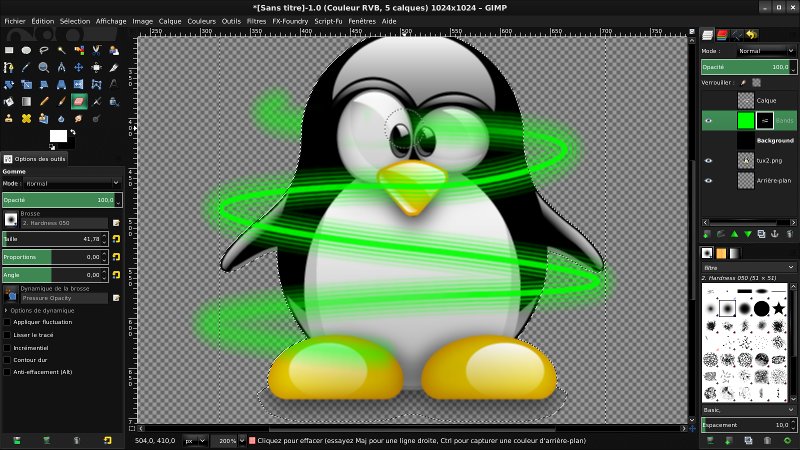
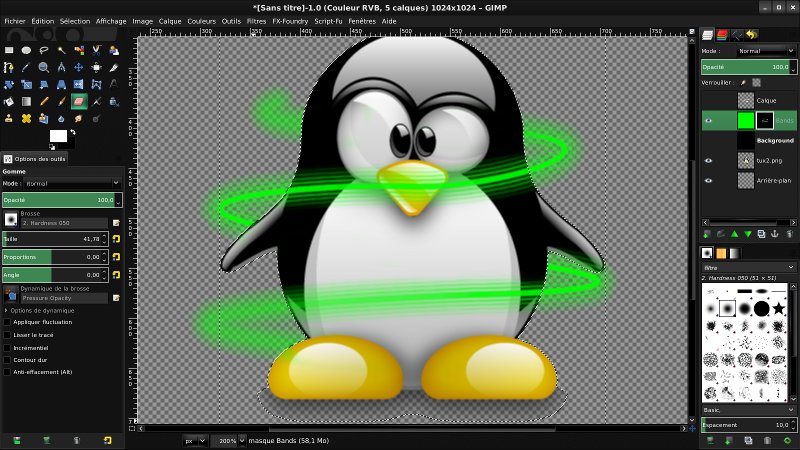
Sélectionnez l'outil gomme puis effacer une ligne sur deux.
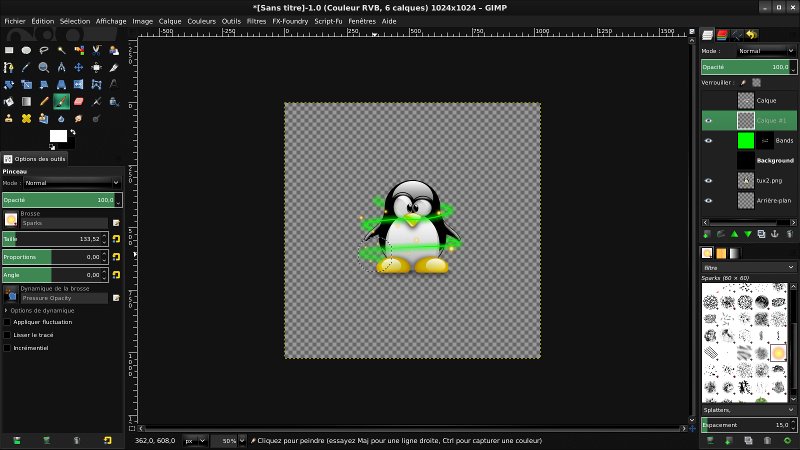
Créez un nouveau calque (Fichier/Nouveau calque). Sélectionnez l'outil pinceau et sélectionnez la brosse "sparkle".
Cliquez jusqu'à obtenir l'effet voulu (Edition/Annuler si l'effet obtenu ne vous convient pas).
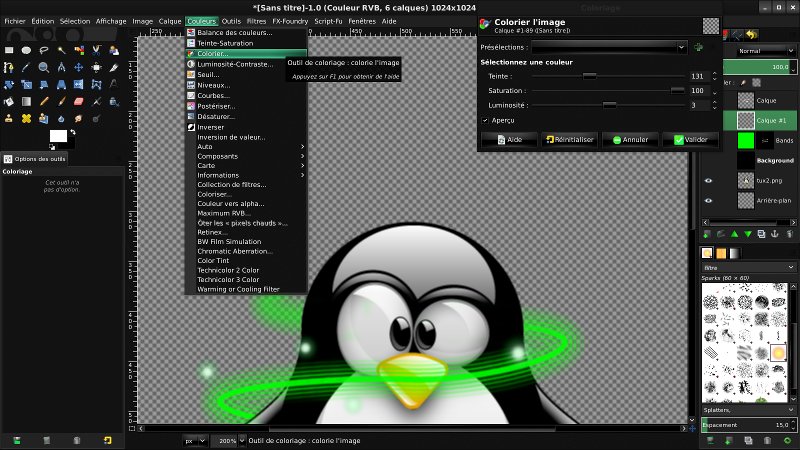
Allez dans "Couleur/Coloriser" et mettez la saturation à 100, la couleur que vous désirez et la luminosité entre 0 et -5, puis "Valider".
Vous pouvez ensuite ajouter un arrière plan. Ici, c'est juste un dégradé radial blanc/noir.
Ensuite, sauvegarder (Fichier/Enregistrer sous) et exportez (Fichier/Export).
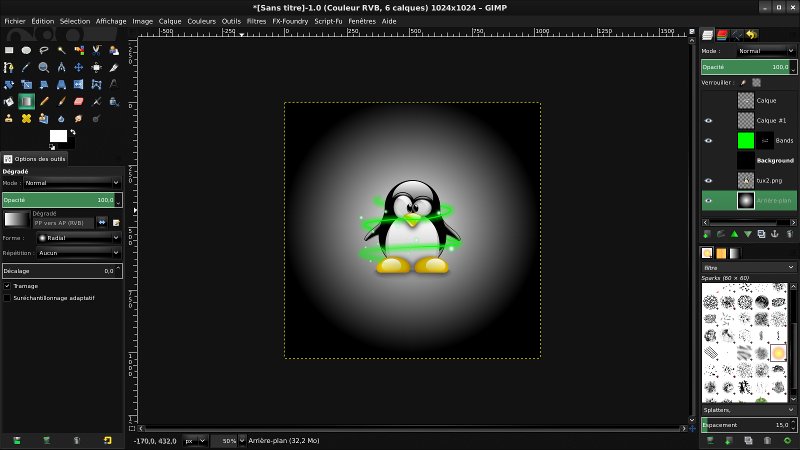
Voilà, votre travail est terminé.