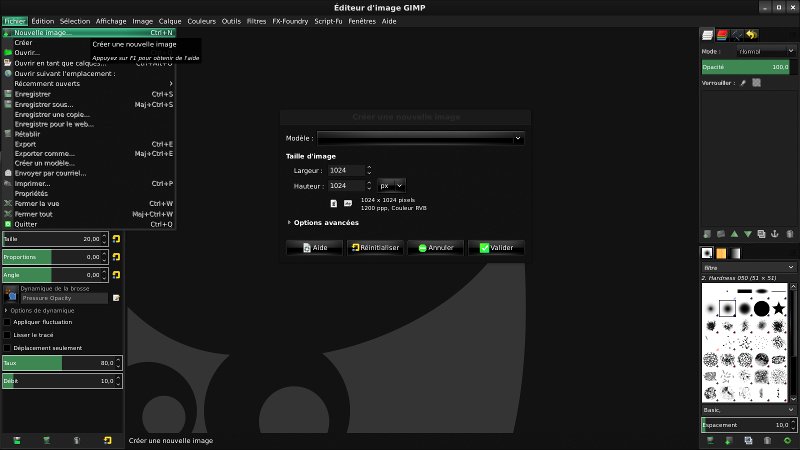
Tout d'abord, créez une nouvelle image (Fichier/Nouvelle image).
Paramétrez la taille de l'image à 1024x1024px.
Ce tutoriel a pour but de vous montrer comment réaliser avec GIMP, un texte en 3D avec un reflet.
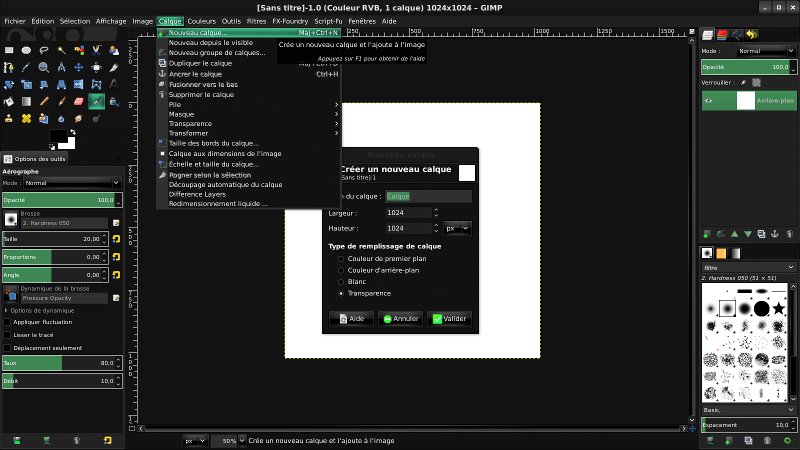
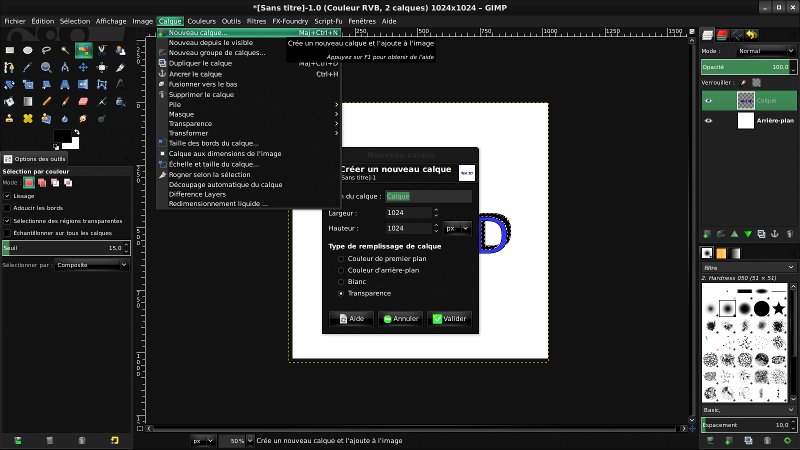
Créez un nouveau calque (Calque/Nouveau calque).
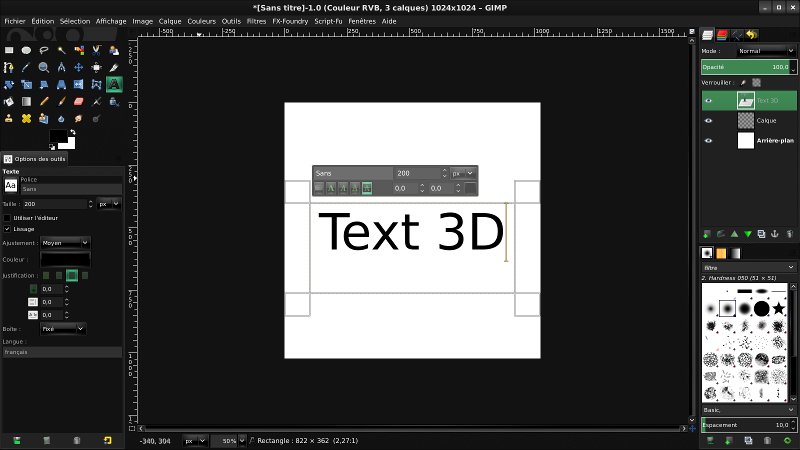
À l'aide de l'outil de texte, tapez votre texte sur l'image (pas trop bas car sinon vous n'aurez pas la place pour le reflet).
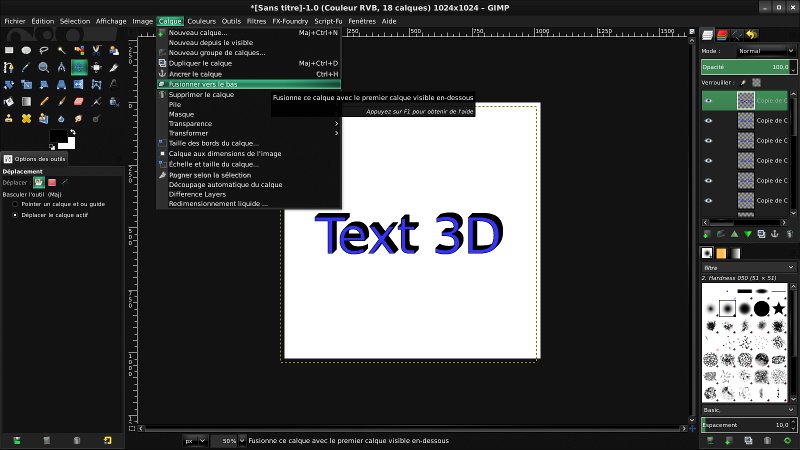
Fusionnez votre calque (Calque/Fusionner vers le bas).
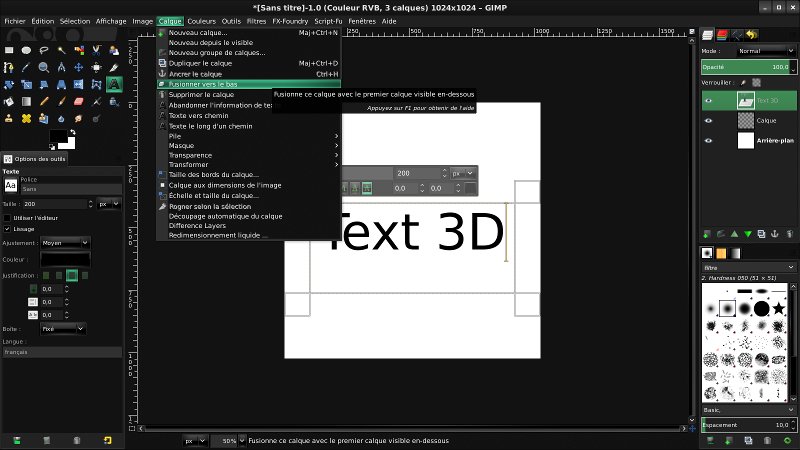
À l'aide de l'outil de sélection par couleur, sélectionnez votre texte (en cliquant dessus).
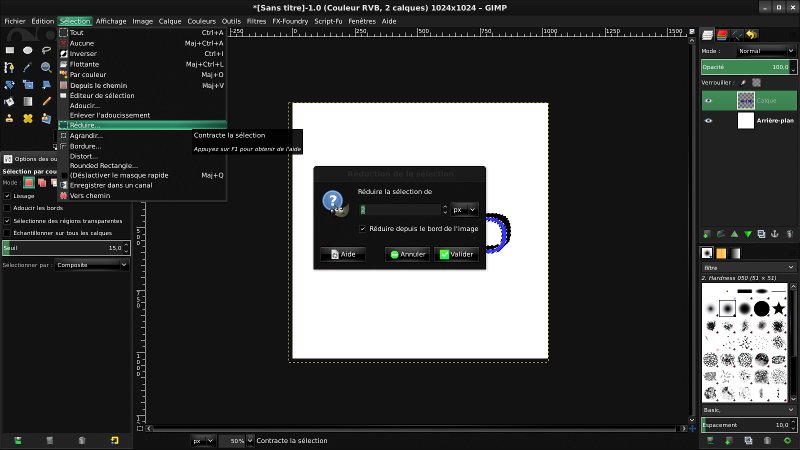
Réduisez la sélection de 1px (Sélection/Réduire).
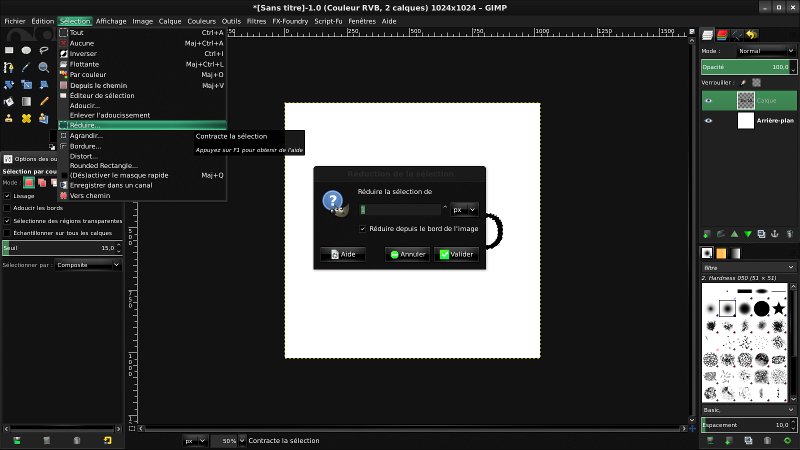
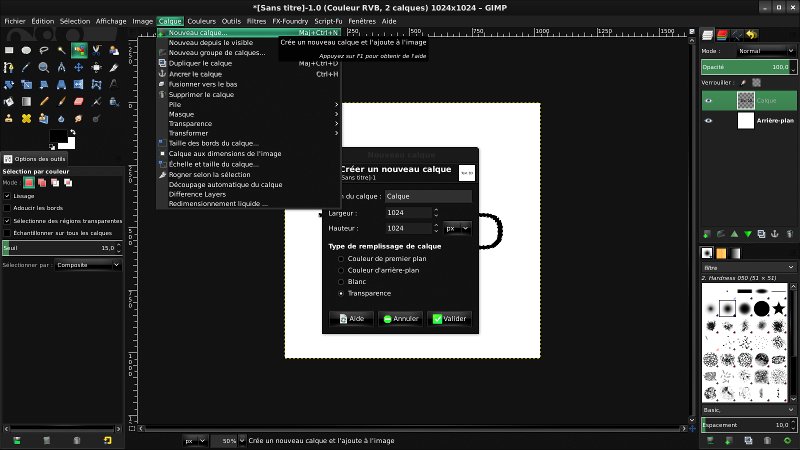
Créez un nouveau calque (Calque/Nouveau calque).
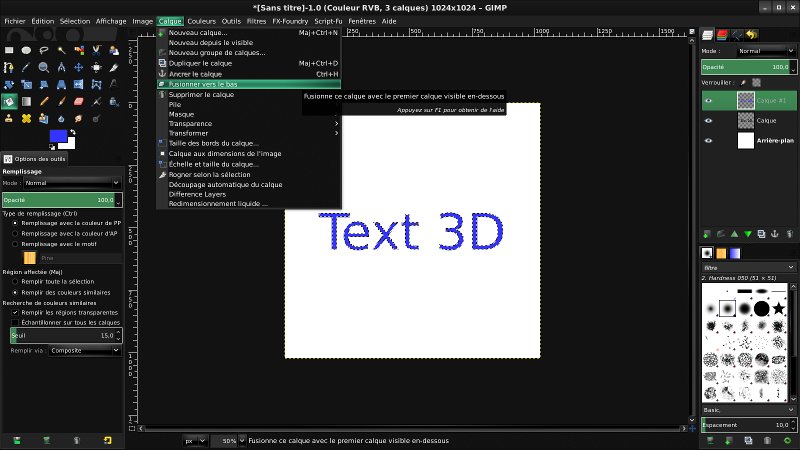
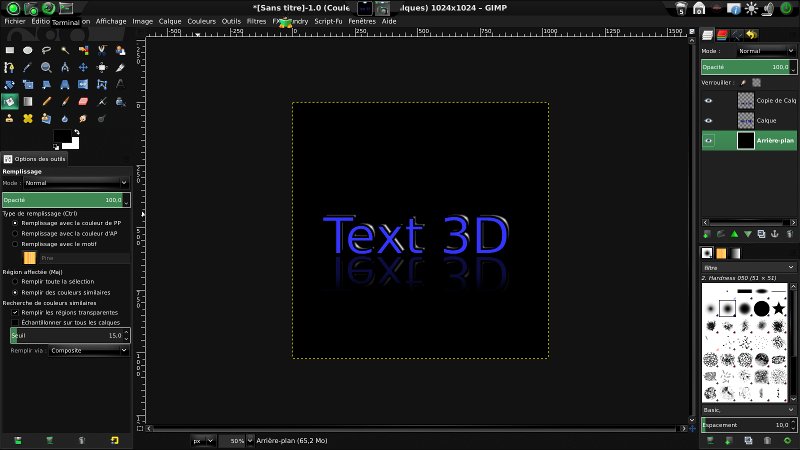
Sélectionnez ensuite l'outil de remplissage. Choisissez une couleur de premier plan (bleu dans ce tutoriel), et cliquez dans votre sélection.
Fusionnez votre calque (Calque/Fusionner vers le bas).
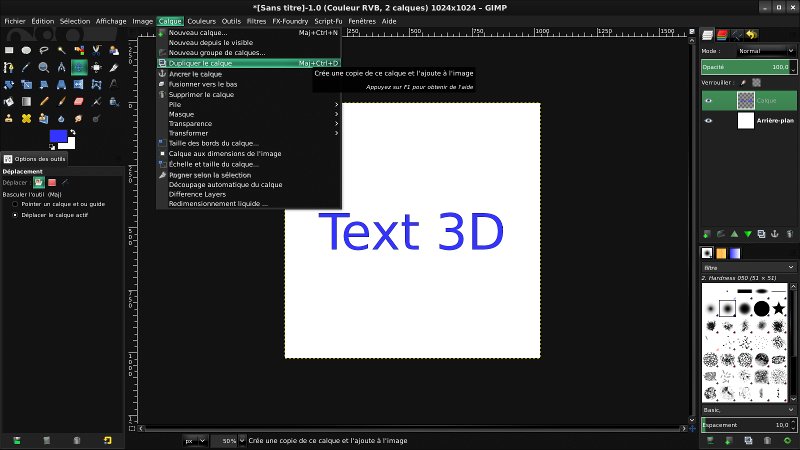
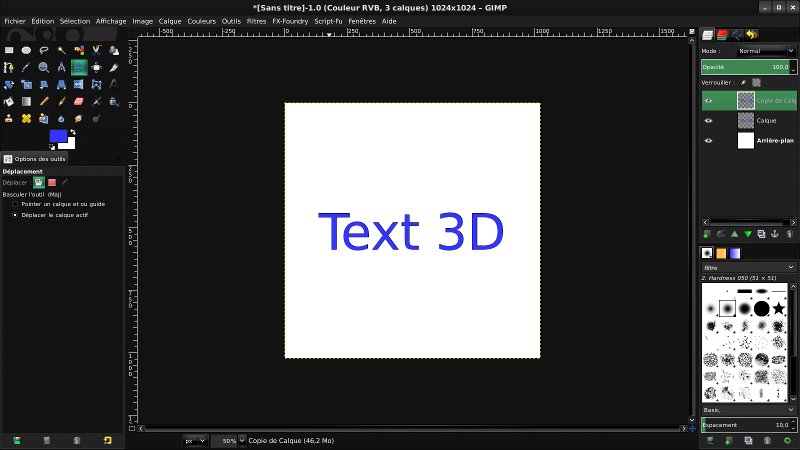
Dupliquez votre calque (Calque/Dupliquer le calque).
Sélectionnez l'outil de déplacement des calque (4 flèches en croix) et cochez "Déplacer le calque actif".
Cliquez sur la zone grise autour de votre image puis appuyez (sur votre clavier) une fois sur la touche "flèche du bas" et une fois sur la touche "flèche gauche".
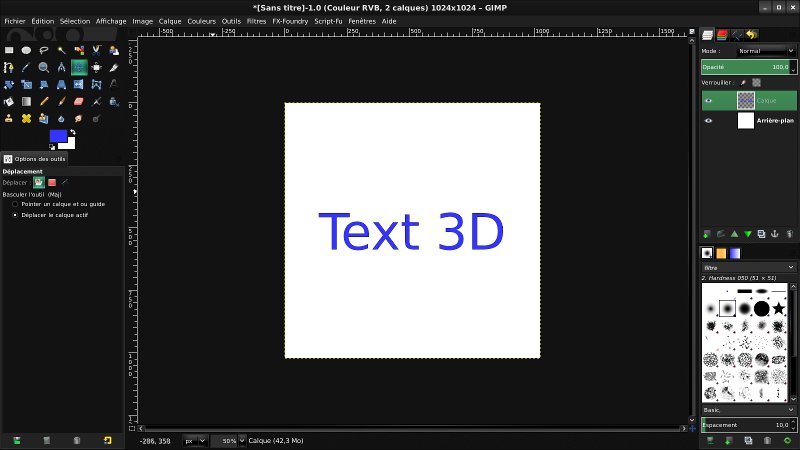
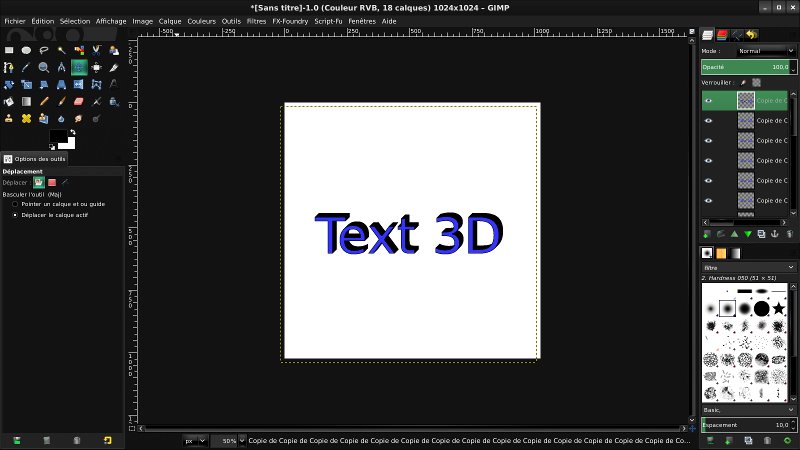
Répétez l'étape précedente jusqu'à l'obtention de l'effet désiré.
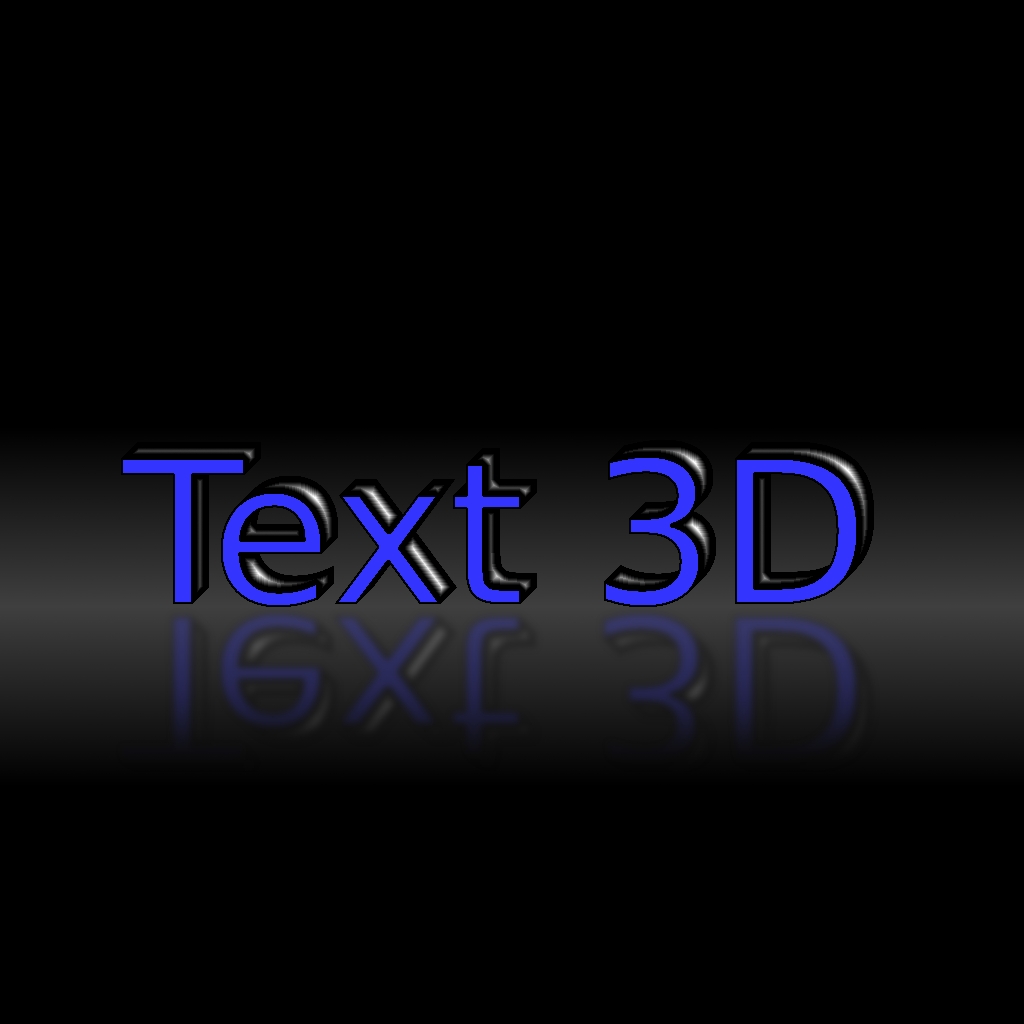
Vous devriez arriver à ce résultat (voir image ci-contre).
Fusionnez tous vos calques à l'exception du calque d'arrière plan (le fond blanc) (Calque/Fusionner vers le bas).
À l'aide de l'outil de sélection par couleur, sélectionnez votre relief de texte (en cliquant sur la partie noire).
Réduisez la sélection de 1px (Sélection/Réduire).
Créez un nouveau calque (Calque/Nouveau calque).
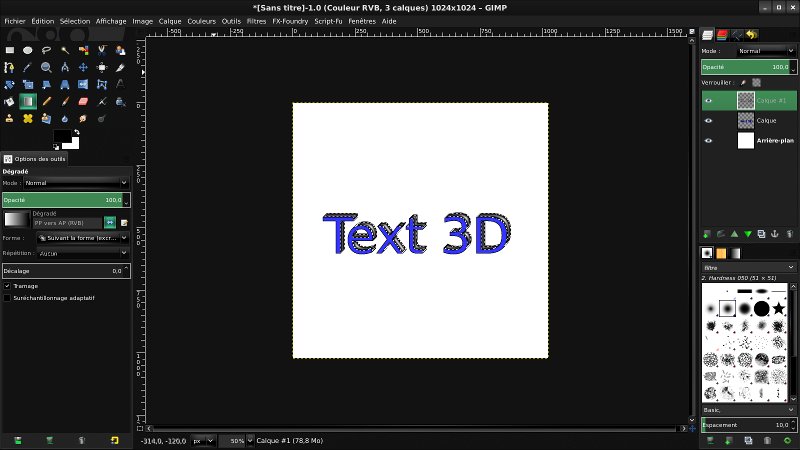
Rétablissez les couleurs d'arrière et de premier plan (noir sur blanc), sélectionnez l'outil de dégradé et sélectionnez "Forme: suivant la forme (excroissance)".
Enfin tirez une ligne dans votre sélection pour y appliquer le dégradé.
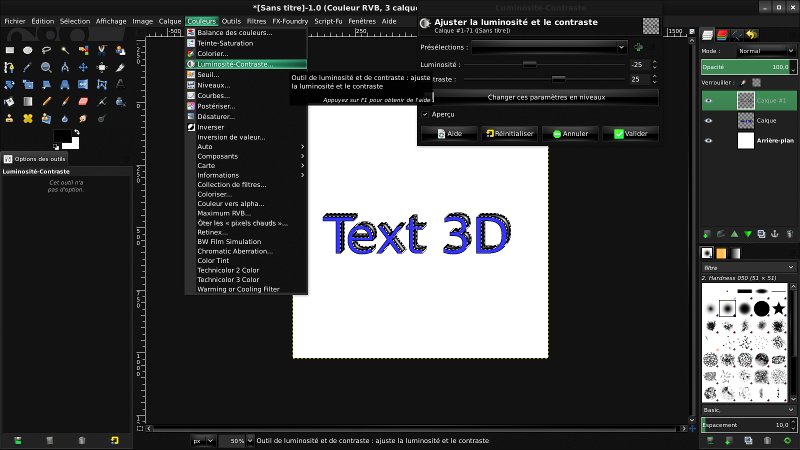
Arranger votre dégradé avec l'outil de luminosité et de contraste (Couleur/Luminosité contraste), dans ce tutoriel les valeurs sont luminosité : -25 et contraste: 25.
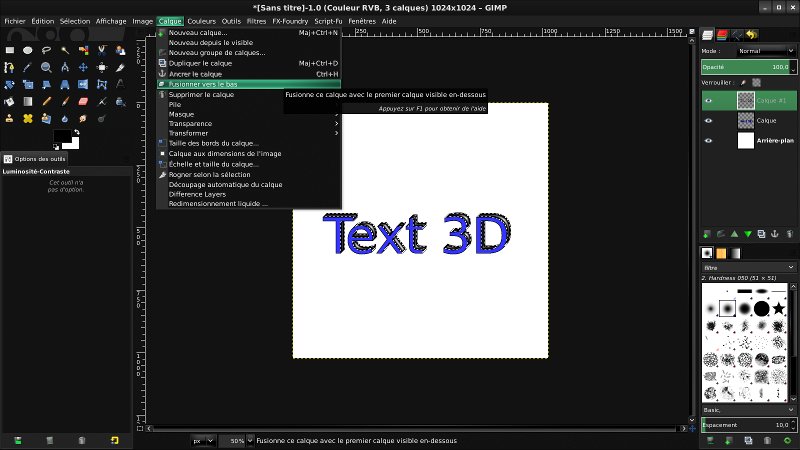
Fusionnez votre calque (Calque/Fusionner vers le bas).
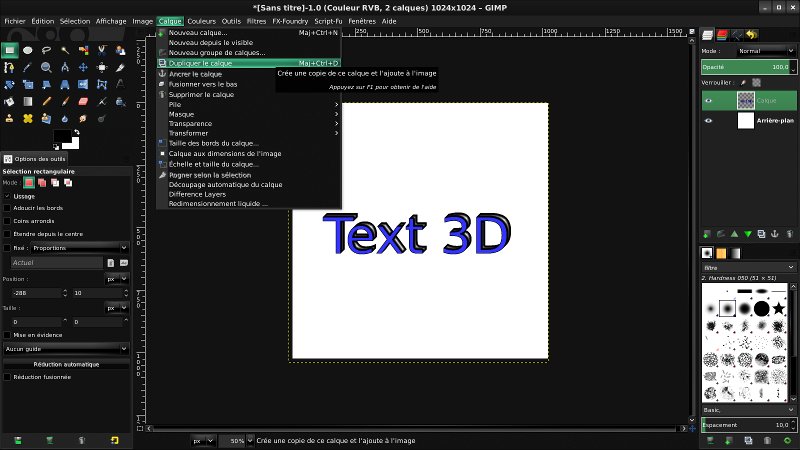
Dupliquez votre calque (Calque/Dupliquer le calque).
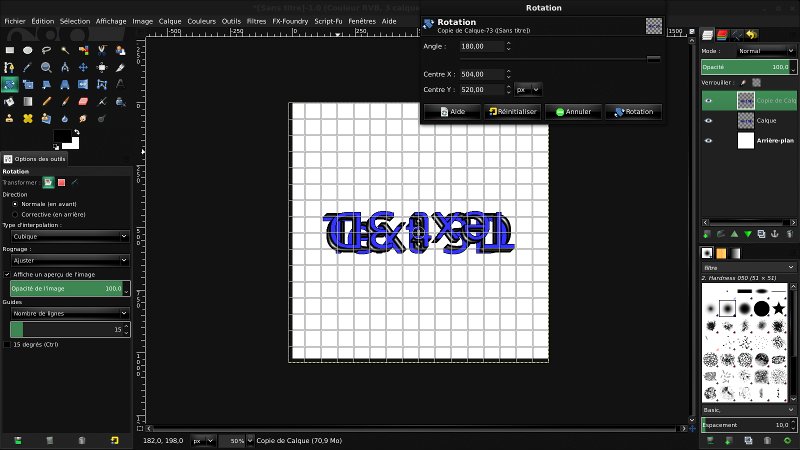
À l'aide de l'outil de rotation, faites pivotez votre calque à 180°.
Avec l'outil de retournement, cliquez sur votre calque afin de remettre le "t" sous le "t".
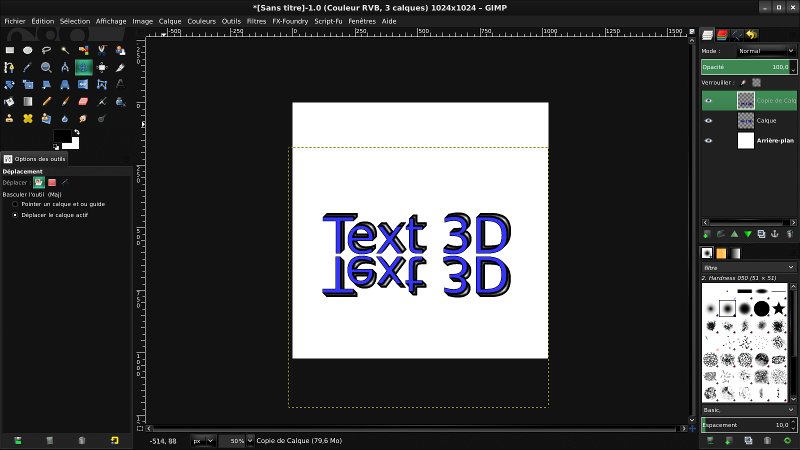
Avec l'outil de déplacement, déplacez votre calque vers le bas (utilisez les flèches pour ne pas le décaler).
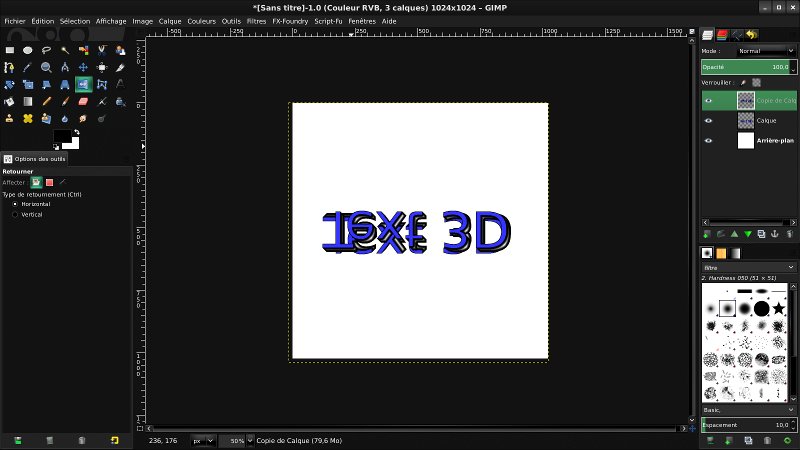
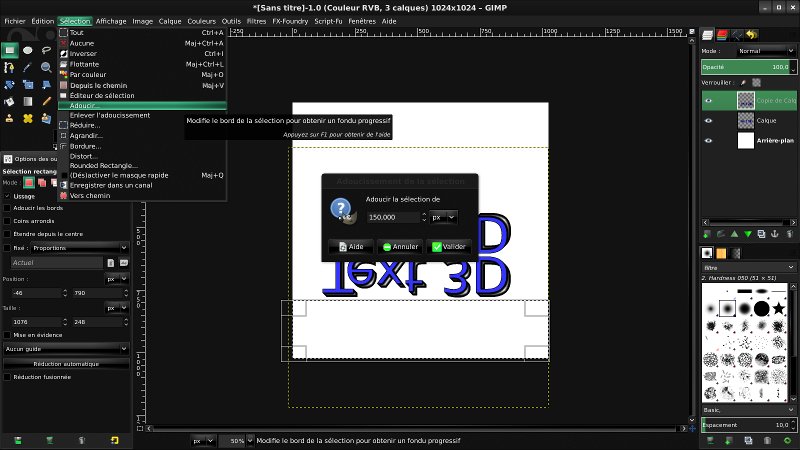
Avec l'outil de sélection rectangulaire, tracez un rectangle du bas de votre image jusqu'au ras de votre texte retourné.
Adoucissez votre sélection (150px dans ce tutoriel), (Sélection/Adoucir).
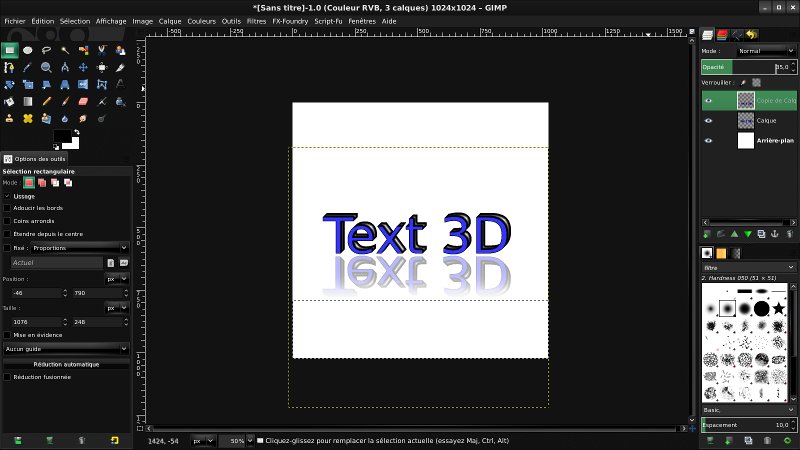
Appuyez sur la touche "suppr" de votre clavier jusqu'à obtenir l'effet voulu (en cas d'erreur Edition/Annuler).
Sélectionnez ensuite le calque "arrière plan", avec l'outil de remplissage, remplissez-le (noir dans ce tutoriel).
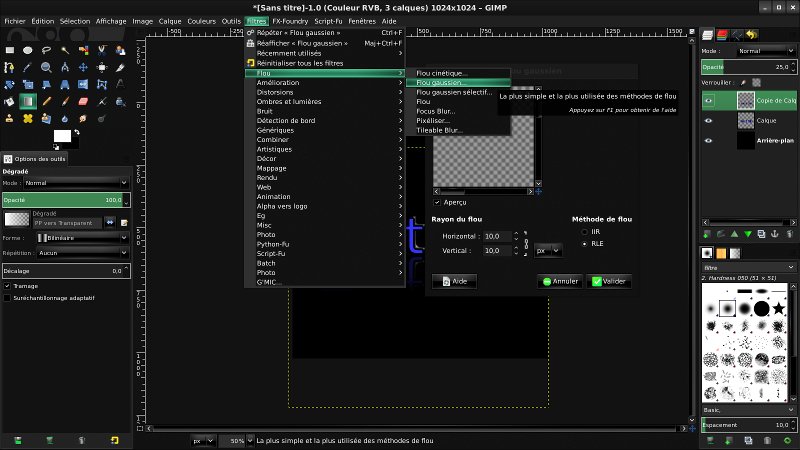
Sélectionnez ensuite le calque "Copie de Calque" (le reflet du texte), et appliquez un flou gaussien dessus (Filtre/Flou/Flou gaussien) avec les valeurs 10 | 10 .
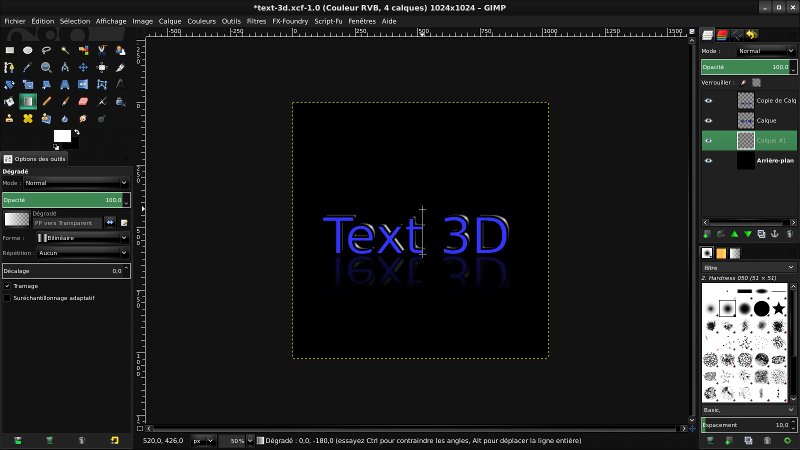
Sélectionnez ensuite le calque "arrière plan", avec l'outil de dégradé, selectionez "PP vers transparent" | "Forme: Bilinéaire", puis mettez la couleur de premier plan en blanc.
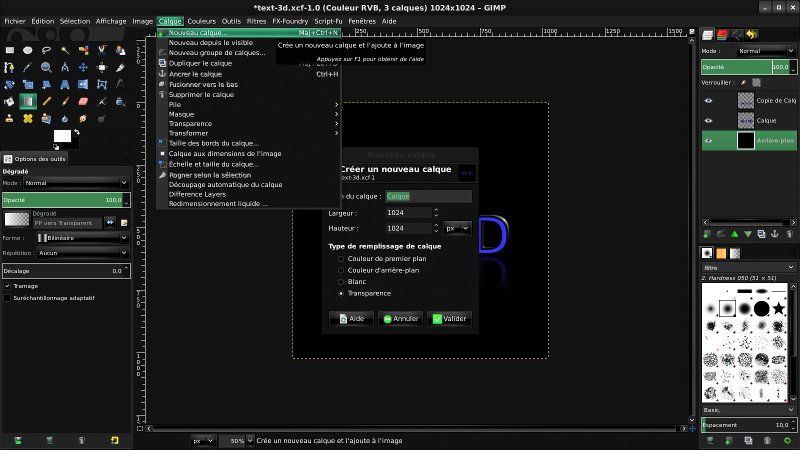
Créez un nouveau calque (Calque/Nouveau calque).
Tracez une ligne depuis le centre de vos deux textes, jusqu'en haut du texte d'origine en étant le plus droit possible.
Il ne vous reste plus qu'à le sauvegarder (Fichier/Enregistrer sous) et à l'exporter en png (Fichier/Export).
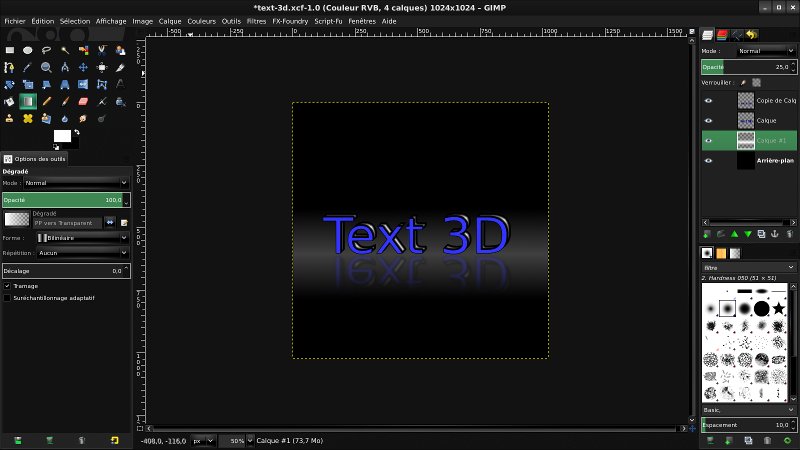
Voilà votre travail est terminé.